Verbinden von Bria Teams für PC mit der Dawico TK-Anlage
Schritt-für-Schritt-Anleitung
https://www.counterpath.com/plan-select-teams/ aufrufen und fortfahren
Einen Teamnamen angeben z.B. Dawico
E-Mail Adresse des Administrators angeben
Vor- und Nachenamen des Administrators angeben
E-Mail Adressen der Mitglieder eingeben, welche den Softphone Client verwenden sollen
Optional: die Einladung anpassen
Im Bria Webinterface anmelden
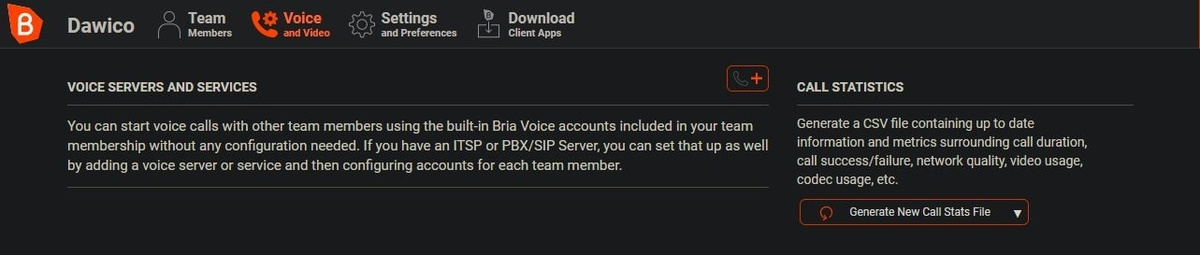
Den Reiter Voice and Video auswählen
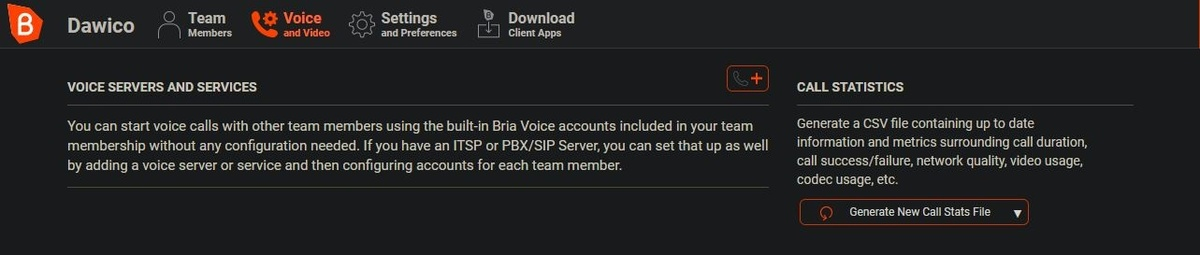
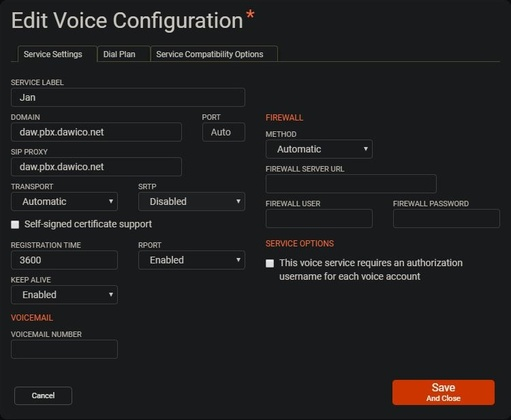
Den Add Voice Button klicken und die Einstellungen wie folgt konfigurieren
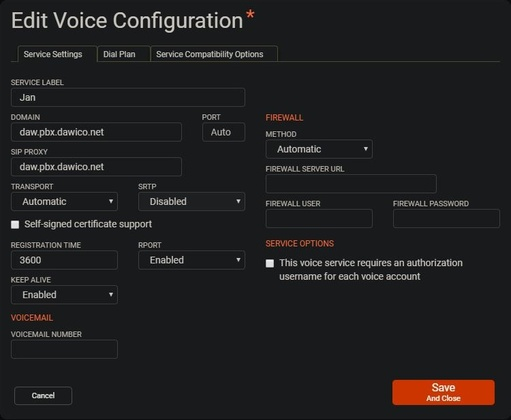
Service Label: dient dem Auffinden innerhalb des Webinterface
Domain: die von uns vorgegebene Telefonanlagendomäne z.B. KUNDE.pbx.dawico.net
SIP Proxy: identisch mit Domain
Alles andere bleibt auf Standard
Save and Close drücken
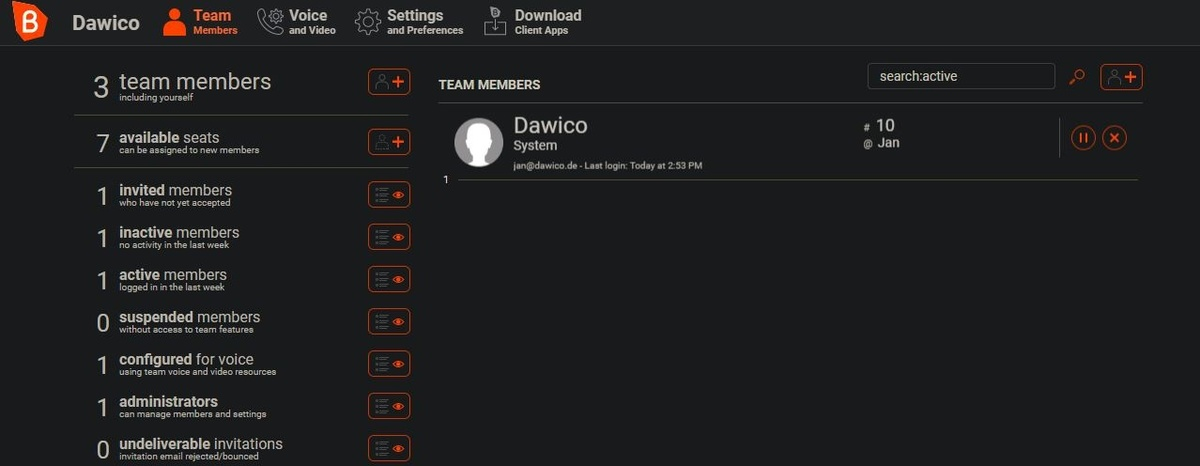
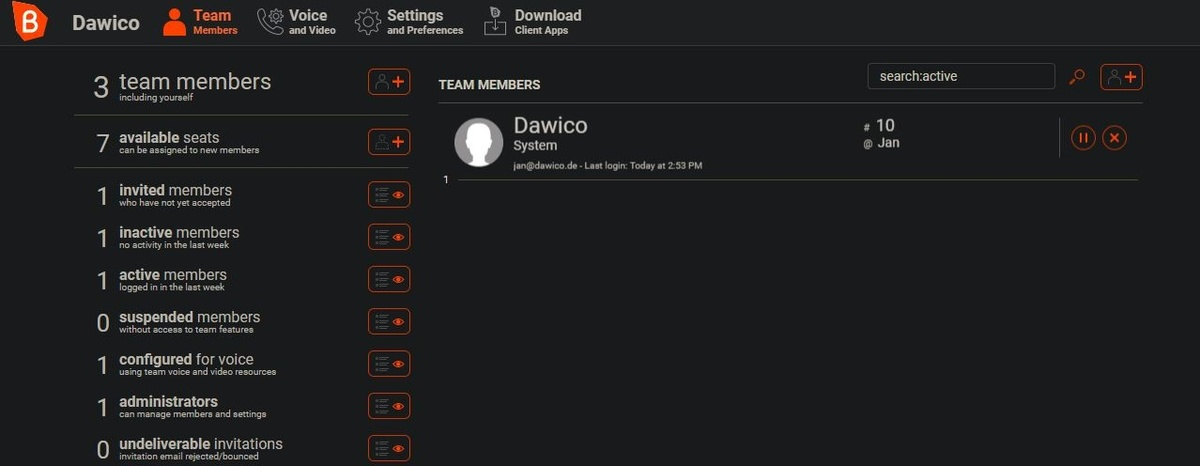
Auf den Reiter Team Members wechseln und das gewünschte Mitglied, welchem der eben erstellte Service zugewiesen werden soll anklicken
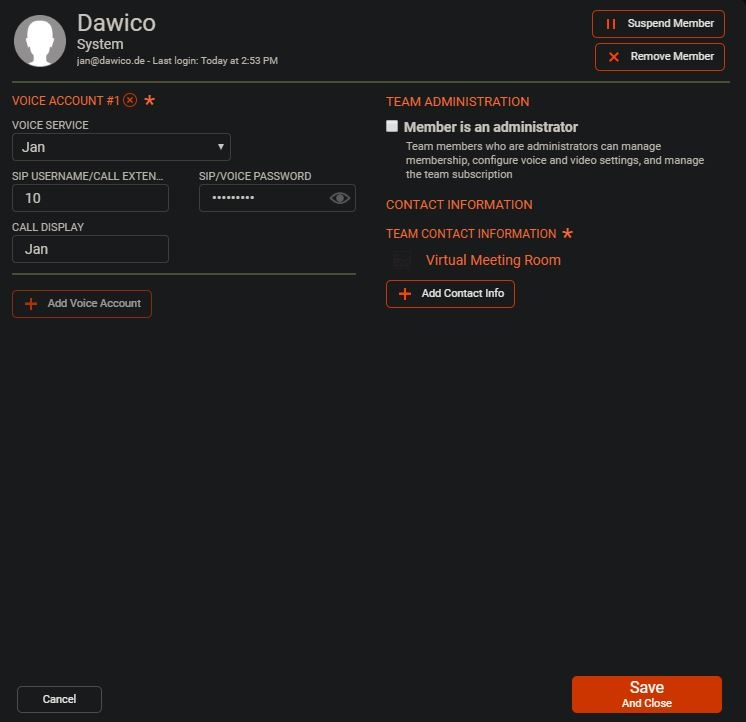
Nun den Punkt Add Voice Account anklicken, den Service auswählen (hier spielt das Service Label eine Rolle) und die SIP Zugangsdaten, sowie den Anzeigenamen angeben
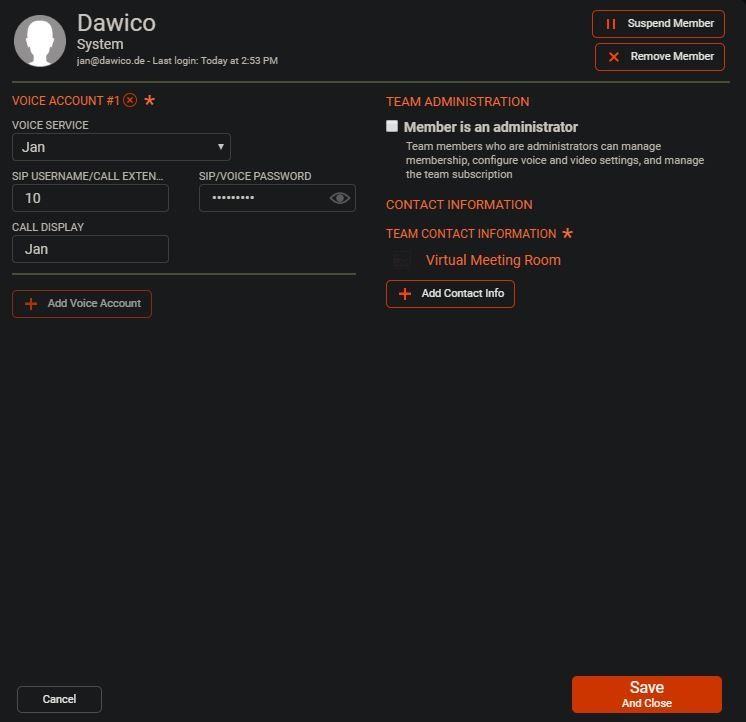
der SIP Username entspricht der Durchwahl der Nebenstelle
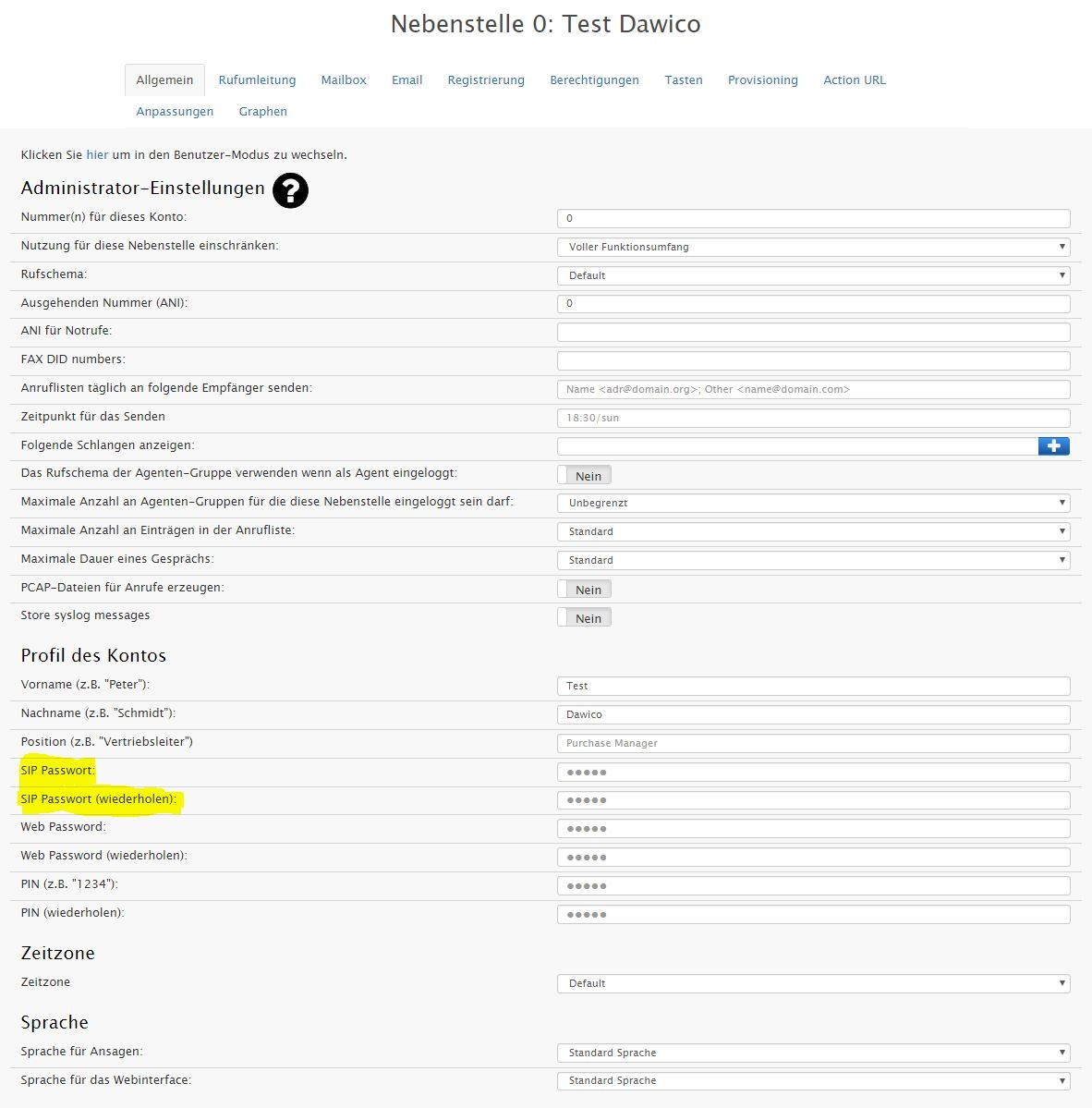
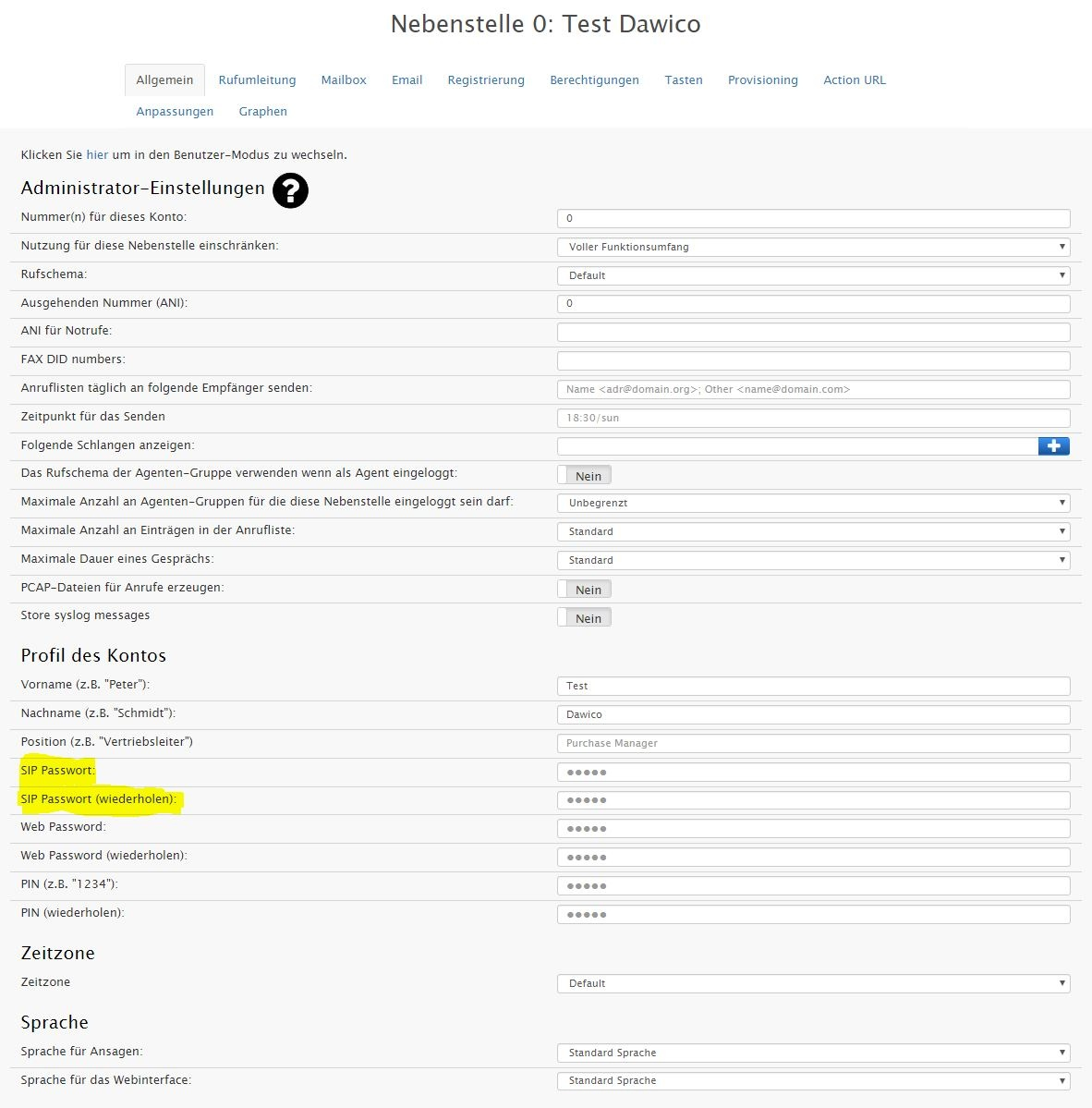
das SIP Passwort kann entweder bei uns angefordert oder selbst vergeben werden
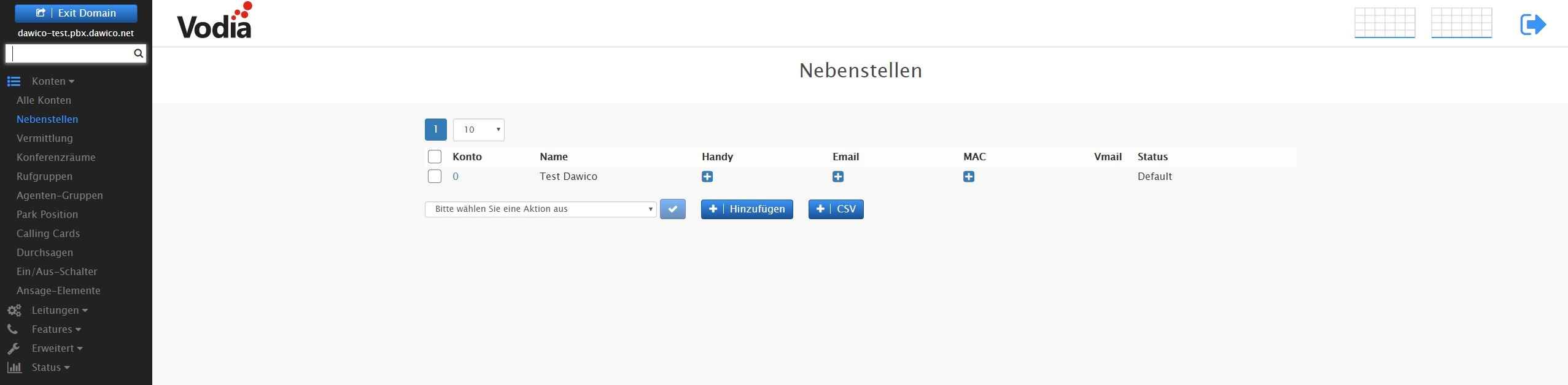
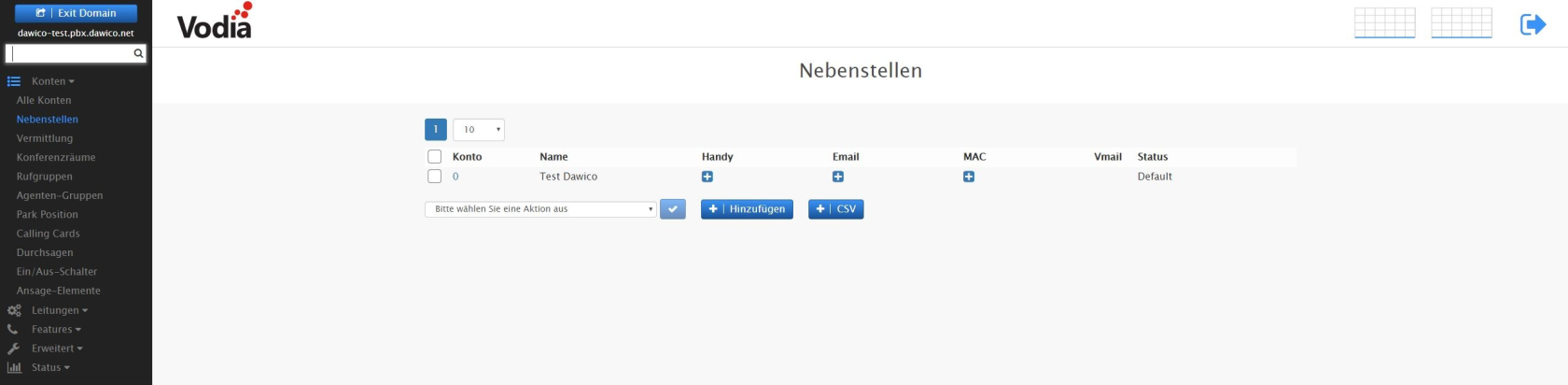
hierzu einfach unter domain.pbx.dawico.net mit den zur Verfügung gestellten Daten anmelden und unter Nebenstellen die eigene Nebenstelle auswählen
anschließend unter SIP Passwort ein Passwort vergeben
Als letztes muss über den Hauptmenüreiter Download Client Apps die passende Version der Software heruntergeladen und installiert werden
Nach der erfolgreichen Installation meldet man sich im Client mit den Zugangsdaten des Benutzers an, die Übertragung der Konfiguration und die SIP Registrierung erfolgen automatisch