New Page
-
1. Paketquellen neu einlesen
Codeapt-get update && apt-get upgrade2. Java installieren
Java Runtime Environment installieren:
(Dieses Kommando installiert die neuste Version von Java. Minecraft braucht Java 8 oder höher zum funktionieren.)
Codesudo apt-get install default-jdkDie Installation eventuell prüfen:
Codejava -version3. Server.jar herunterladen
Minecraft Server directory erstellen:
Codemkdir /home/minecraft/serverDer Server-File in den neuen "server" directory herunterladen. (Version 1.15.2)
Codewget https://launcher.mojang.com/v1/objects/bb2b6b1aefcd70dfd1892149ac3a215f6c636b07/server.jar -P ~/home/minecraft/serverFalls eine neue Version vom Server verfügbar wäre, auf https://www.minecraft.net/de-de/download/server/ kontrollieren und eventuell das Download-Link auf dem Kommando ersetzen.
4. Server einrichten
Pfad in server directory wechseln:
Codecd /home/minecraft/serverServer.jar mit Java kurz starten:
Codejava -jar server.jar(dauert ein paar Sekunden, Fehlermeldung ist normal)
Die Files eula.txt , server.properties und logs wurden generiert.
Eula.txt mit nano öffnen:
Codenano eula.txtErgebnis:
Code#By changing the setting below to TRUE you are indicating your agreement to our EULA (https://account.mojang.com/documents/minecraft_eula). #Mon Jun 22 15:45:44 UTC 2020 eula=false"false" mit "true" ersetzen. Speichern.
Weitere Enstellungen für dein neuen Server findest du auf server.properties (mit nano ändern).
Dein Server mit Java neu starten. Dieses mal reservieren wir bestimmte Arbeitsspeicher dafür:
Codejava -Xmx1024M -Xms1024M -jar server.jar noguiDie "-Xmx1024M" und "-Xms1024M" Werte können geändert werden, um mehr Arbeitsspeicher für den Server zu reservieren.
Beispiel:
java -Xmx2048M -Xms2048M -jar server.jar nogui =2GB RAM wurde reserviert.Geschafft!
Um den Server zu stoppen und die Java Console zu verlassen:
CodestopUm Java zu schliessen:
ctrl-a dTeste deinen Server lokal! :)
Du kannst jetzt deinen Server eventuell lokal testen. Man braucht nur die IP Addresse vom Host (Ubuntu) bei Server eingeben.
Die richtige IP Addresse rausfinden:
Codeip aErgebniss (das gelbe ist das richtige):
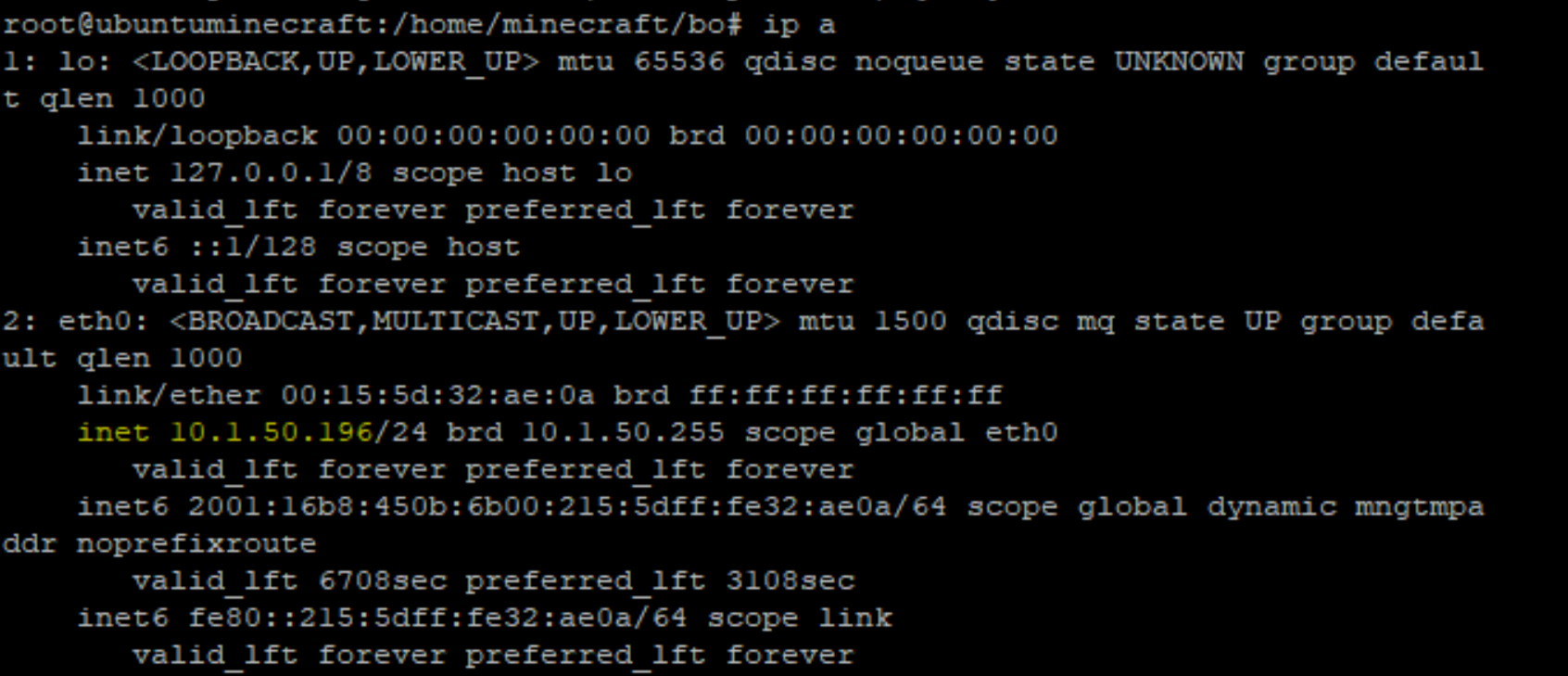
Die IP Addresse auf "server.properties" aufschreiben:
Codesudo nano /home/minecraft/server/server.properties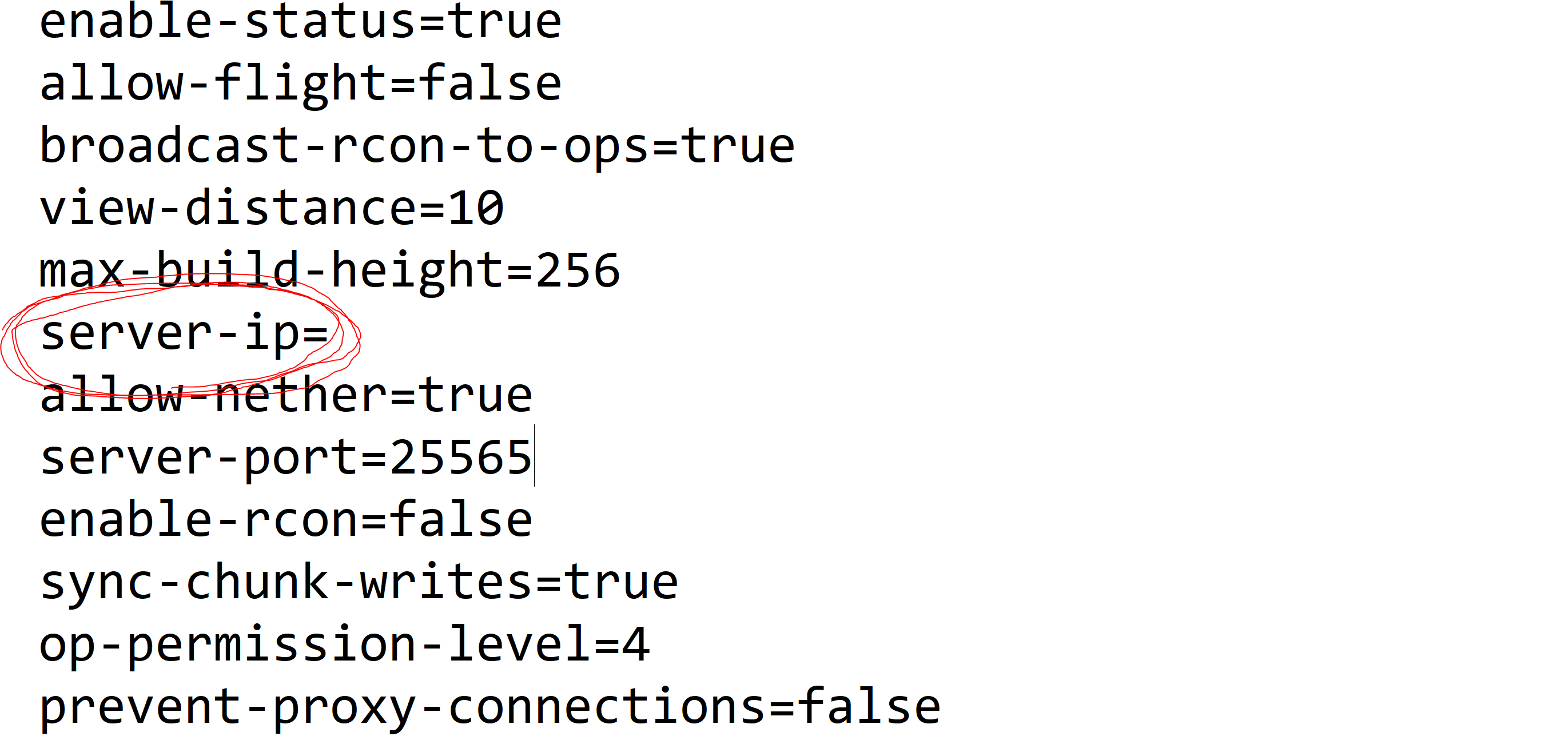
Server beim Booten starten
Wir wollen ein Linux "service" File so einrichten, dass das System beim Booten es lesen kann. Das File werde einfach dem System sagen, dein Minecraft Server mit Java zu starten.
Pfad in "system" wechseln:
Codecd /etc/systemd/systemDa das File "minecraft.service" erstellen und mit nano öffnen:
Codetouch minecraft.service sudo nano minecraft.serviceDer folgende Text darauf kopieren:
[Unit]
Description=Start Minecraft
After=network.target
[Service]
WorkingDirectory=/home/minecraft/server
Type=simple
ExecStart=/usr/bin/java -Xms8192M -Xmx8192M -jar server.jar nogui
TimeoutStartSec=0
[Install]
WantedBy=default.target
Die "-Xmx8192M" und "-Xms8192M" Werte ersetzen, um den passenden Arbeitsspeicher zu reservieren! (Im Beispiel sind 8GB reserviert)
Das File ausführbar machen:
Codesudo chmod +x minecraft.serviceEnable das Starten des Files beim Booten:
Codesudo systemctl enable minecraft.serviceEin Reboot von System Manager Config. ausführen, um die Änderungen zu bestätigen:
Codesudo systemctl daemon-reloadDen Service starten:
Codesudo systemctl start minecraft.serviceDone! Dein Minecraft Server wird nun beim Booten gestartet!
Um deinen Server Status zu prüfen:
sudo systemctl status minecraft.serviceBash Script für Screen
#!/bin/bash

cd /home/minecraft/server &&
screen -dmS javasession java -jar -Xmx8192M -Xms8192M minecraft_server.jar nogui