Wie kann ich mein Exchange-Postfach in der Outlook-App für iPhone und Android einrichten?
Diese Anleitung zeigt, wie Sie Ihr Exchange-Postfach bei Dawico in der App Microsoft Outlook auf dem iPhone, iPad oder einem Android-Gerät einrichten. Wenn Sie lieber die vorinstallierte Mail-App verwenden, lesen Sie Wie kann ich mein Exchange-Postfach auf meinem iPhone oder iPad einrichten? bzw. Wie kann ich mein Exchange-Postfach auf meinem Android-Handy einrichten?.
Ihr Postfach liegt auf dem Exchange-Server von Dawico. Es ist kein Microsoft-365-Postfach. Deshalb müssen Sie in der App den Kontotyp Exchange wählen und die Serverdaten selbst eintragen.
Bevor Sie beginnen
Installieren Sie die App Microsoft Outlook aus dem App Store (iPhone/iPad) oder aus Google Play (Android).
Halten Sie diese Angaben bereit:
Angabe | Was Sie eintragen |
|---|---|
E-Mail-Adresse | Ihre eigene E-Mail-Adresse, z. B. |
Server |
|
Domäne |
|
Benutzername | Ihr Anmeldename ohne Domäne, meist |
Passwort | Ihr Exchange-Passwort |
Beachten Sie: Hinter dem Anmeldenamen steht dawico.net (der Name des Exchange-Servers), nicht Ihre eigene Mail-Domain. Ihr vollständiger Anmeldename lautet also meist v.nachname@dawico.net.
Tipp: Prüfen Sie Ihr Passwort vorher in Outlook im Web unter https://exchange.dawico.net/owa. Klappt die Anmeldung dort, stimmen Anmeldename und Passwort.
Schritt 1: E-Mail-Adresse eingeben
Öffnen Sie die Outlook-App.
Beim ersten Start fragt die App direkt nach Ihrem Konto. Zeigt sie bereits gefundene Konten an (z. B. ein Google-Konto vom Gerät), tippen Sie auf „Überspringen“.
Ist in der App schon ein anderes Konto eingerichtet, öffnen Sie die Einstellungen und tippen auf „Konto hinzufügen“:
iPhone/iPad: Tippen Sie oben links auf das Konto- bzw. Menüsymbol und dann auf das Zahnrad. Je nach Version tippen Sie zuerst auf „Konto“ und dann auf „Konto hinzufügen“.
Android: Tippen Sie auf das Menüsymbol neben dem Posteingang und dann unten links auf das Zahnrad.
Wählen Sie danach das E-Mail-Konto, nicht ein Speicherkonto.
Geben Sie Ihre E-Mail-Adresse ein.
Tippen Sie auf die Schaltfläche darunter. Je nach Gerät und Version heißt sie „Konto hinzufügen“ oder „Weiter“.
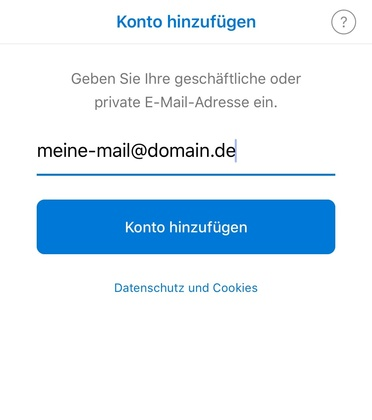
Outlook versucht nun, Ihr Konto selbst zu erkennen. Öffnet sich dabei eine Microsoft-Anmeldeseite oder schlägt die App ein Microsoft-365-Konto vor, gehen Sie zurück bzw. brechen Sie diese Anmeldung ab. Bietet die App einen Hinweis an, dass es sich um ein anderes Konto handelt, oder eine manuelle Einrichtung, tippen Sie darauf. Danach können Sie den Anbieter selbst auswählen.
Schritt 2: Exchange als Anbieter wählen
Es erscheint eine Liste mit E-Mail-Anbietern („Wählen Sie Ihren E-Mail-Anbieter aus“).
Tippen Sie im Abschnitt Microsoft auf „Exchange“.
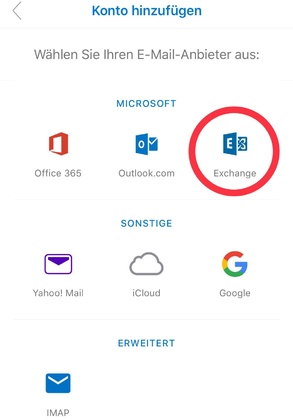
Wählen Sie nicht „Office 365“ bzw. „Microsoft 365“ und nicht „Outlook.com“. Wählen Sie auch nicht „IMAP“: Damit kommen nur E-Mails an, Kalender und Kontakte werden nicht abgeglichen.
Schritt 3: Zugangsdaten eintragen
Tragen Sie unter „E-Mail-Adresse“ Ihre E-Mail-Adresse ein, falls sie nicht schon vorausgefüllt ist.
Tragen Sie unter „Kennwort“ Ihr Exchange-Passwort ein.
Unter „Beschreibung“ können Sie einen Namen für das Konto vergeben, z. B.
Arbeit. Dieses Feld ist freiwillig.Auf dem iPhone und iPad schalten Sie „Erweiterte Einstellungen verwenden“ ein, falls dieser Schalter angezeigt wird. Erst dann erscheinen die Felder für Server, Domäne und Benutzername.
Füllen Sie die Felder so aus:
„Server“:
exchange.dawico.net„Domäne“:
dawico.net„Benutzername“:
v.nachname
Tippen Sie auf „Anmelden“.
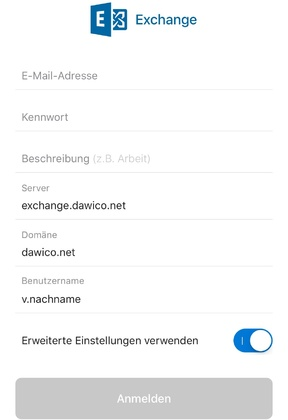
Unter Android sind Domäne und Benutzername meist ein gemeinsames Feld („Domäne\Benutzername“). Tragen Sie dort dawico.net\v.nachname ein.
Klappt die Anmeldung so nicht, lassen Sie das Feld „Domäne“ leer und tragen Sie als Benutzernamen den vollständigen Anmeldenamen v.nachname@dawico.net ein. Bei einem gemeinsamen Feld tragen Sie dort nur v.nachname@dawico.net ein.
Schritt 4: Einrichtung abschließen
Fragt die App, ob Sie ein weiteres Konto hinzufügen möchten, können Sie diesen Schritt überspringen.
Erlauben Sie Mitteilungen, wenn Sie über neue E-Mails informiert werden möchten.
Warten Sie einige Minuten. Beim ersten Mal kann es etwas dauern, bis alle E-Mails, Termine und Kontakte geladen sind.
Wenn es nicht klappt
Anmeldung schlägt fehl: Prüfen Sie den Benutzernamen. Er endet auf
dawico.net, nicht auf Ihrer eigenen Mail-Domain. Testen Sie das Passwort in Outlook im Web: https://exchange.dawico.net/owaEs erscheint eine Microsoft-Anmeldeseite: Brechen Sie diese Anmeldung ab bzw. gehen Sie zurück. Ihr Postfach ist kein Microsoft-365-Postfach. Wählen Sie dann wie in Schritt 2 „Exchange“.
Falscher Kontotyp: Wurde das Konto versehentlich als Microsoft 365, Outlook.com oder IMAP angelegt, entfernen Sie es in den Einstellungen der App wieder und richten Sie es neu mit „Exchange“ ein.
Die Felder für Server und Domäne fehlen: Schalten Sie „Erweiterte Einstellungen verwenden“ ein, falls der Schalter angezeigt wird.
Nach einer Passwortänderung kommen keine E-Mails mehr: Tragen Sie das neue Passwort in der App ein, siehe Wie kann ich mein Passwort in Outlook im Web ändern?.
Hilfe vom Dawico-Support
Ticket: https://ticket.dawico.eu – noch kein Zugang? Siehe Wie kann ich mich im Ticketsystem registrieren?.
Telefon: +49 (0)30 88 78 680, Montag bis Freitag 10:00 bis 18:00 Uhr
Weitere Informationen: https://dawico.de/dawico-care