Wie kann ich mein Exchange-Postfach auf meinem iPhone oder iPad einrichten?
Diese Anleitung zeigt, wie Sie Ihr Exchange-Postfach bei Dawico in der Mail-App von iPhone und iPad einrichten. E-Mails, Kalender und Kontakte werden dann abgeglichen. Die Menüwege gelten für iOS/iPadOS 18 und neuer, Abweichungen bei älteren Versionen sind angegeben. Alternativ können Sie die App Microsoft Outlook verwenden, siehe Wie kann ich mein Exchange-Postfach in der Outlook-App für iPhone und Android einrichten?.
Voraussetzungen
Halten Sie Ihre Zugangsdaten bereit:
Feld | Wert |
|---|---|
E-Mail-Adresse | Ihre eigene E-Mail-Adresse, z. B. |
Server |
|
Domäne |
|
Benutzername | Ihr Anmeldename, meist |
Passwort | Ihr Exchange-Passwort |
Ihr Anmeldename steht in den Zugangsdaten, die Sie von uns erhalten haben. Oft entspricht er dem Teil Ihrer E-Mail-Adresse vor dem @-Zeichen, zum Beispiel:
max.mustermann@xyz.de→ Benutzernamemax.mustermannm.mustermann@xyz.de→ Benutzernamem.mustermann
Ob Anmeldename und Passwort stimmen, können Sie vorab in Outlook im Web prüfen: https://exchange.dawico.net/owa
Postfach einrichten
Öffnen Sie „Einstellungen“ → „Apps“ → „Mail“ → „Mail-Accounts“ → „Account hinzufügen“ und tippen Sie auf „Microsoft Exchange“. Bei iOS 17 und älter lautet der Weg „Einstellungen“ → „Mail“ → „Accounts“ → „Account hinzufügen“.
Tragen Sie Ihre E-Mail-Adresse ein. Die Beschreibung können Sie frei wählen, zum Beispiel
Arbeit.Tippen Sie auf „Weiter“, wählen Sie „Manuell konfigurieren“, tragen Sie Ihr Passwort ein und tippen Sie erneut auf „Weiter“.
Füllen Sie die Maske mit den Werten aus der Tabelle oben aus.
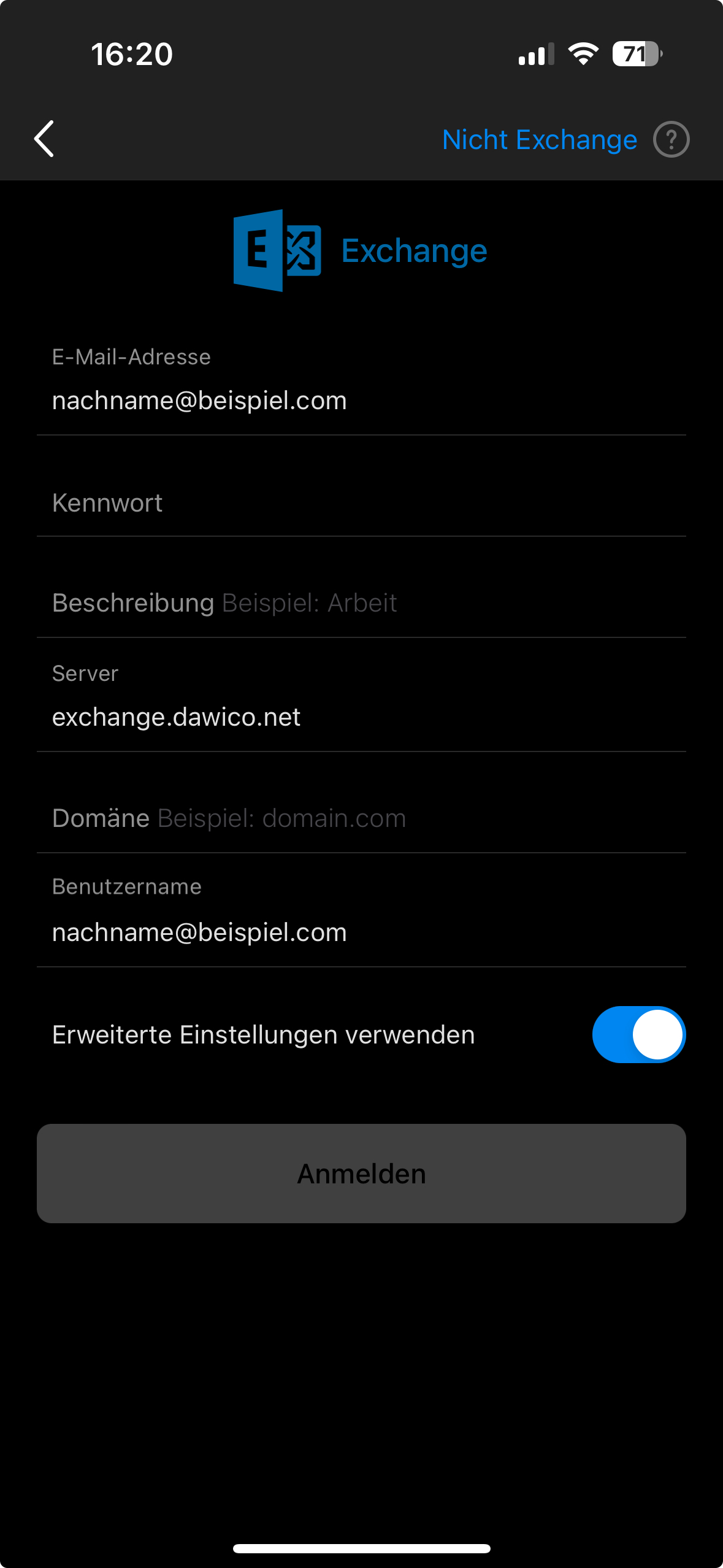
Tippen Sie auf „Weiter“, wählen Sie aus, was abgeglichen werden soll (zum Beispiel Mail, Kontakte, Kalender), und tippen Sie auf „Sichern“.
In einigen Fällen muss das Feld Domäne leer gelassen und stattdessen der vollständige Anmeldename v.nachname@dawico.net als Benutzername eingetragen werden.
Wenn es nicht klappt
Problem | Lösung |
|---|---|
Anmeldung schlägt fehl | Domänenfeld leeren und den vollständigen Anmeldenamen |
Server wird nicht gefunden | Servername |
Postfach synchronisiert nicht | Account entfernen und die Einrichtung erneut durchführen |
Nach einer Passwortänderung kommen keine E-Mails mehr | Neues Passwort im Mail-Account eintragen, siehe Wie kann ich mein Passwort in Outlook im Web ändern? |
Hilfe vom Dawico-Support
Ticket: https://ticket.dawico.eu – noch kein Zugang? Siehe Wie kann ich mich im Ticketsystem registrieren?.
Telefon: +49 (0)30 88 78 680, Montag bis Freitag 10:00 bis 18:00 Uhr
Weitere Informationen: https://dawico.de/dawico-care