Wie kann ich mein Exchange-Postfach in der Outlook-App für iPhone und Android einrichten?
Diese Anleitung zeigt, wie du dein Exchange-Postfach bei Dawico in der App Microsoft Outlook auf dem iPhone, iPad oder einem Android-Gerät einrichtest. Wenn du lieber die vorinstallierte Mail-App verwendest, lies Wie kann ich mein Exchange-Postfach auf meinem iPhone oder iPad einrichten? bzw. Wie kann ich mein Exchange-Postfach auf meinem Android-Handy einrichten?.
Dein Postfach liegt auf dem Exchange-Server von Dawico. Es ist kein Microsoft-365-Postfach. Deshalb musst du in der App den Kontotyp Exchange wählen und die Serverdaten selbst eintragen.
Bevor du beginnst
Installiere die App Microsoft Outlook aus dem App Store (iPhone/iPad) oder aus Google Play (Android).
Halte diese Angaben bereit:
Angabe | Was du einträgst |
|---|---|
E-Mail-Adresse | Deine eigene E-Mail-Adresse, z. B. |
Server |
|
Domäne |
|
Benutzername | Dein Anmeldename ohne Domäne, meist |
Passwort | Dein Exchange-Passwort |
Beachte: Hinter dem Anmeldenamen steht dawico.net (der Name des Exchange-Servers), nicht deine eigene Mail-Domain. Dein vollständiger Anmeldename lautet also meist v.nachname@dawico.net.
Tipp: Prüfe dein Passwort vorher in Outlook im Web unter https://exchange.dawico.net/owa. Klappt die Anmeldung dort, stimmen Anmeldename und Passwort.
Schritt 1: E-Mail-Adresse eingeben
Öffne die Outlook-App.
Beim ersten Start fragt die App direkt nach deinem Konto. Zeigt sie bereits gefundene Konten an (z. B. ein Google-Konto vom Gerät), tippe auf „Überspringen“.
Ist in der App schon ein anderes Konto eingerichtet, öffne die Einstellungen und tippe auf „Konto hinzufügen“:
iPhone/iPad: Tippe oben links auf das Konto- bzw. Menüsymbol und dann auf das Zahnrad. Je nach Version tippst du zuerst auf „Konto“ und dann auf „Konto hinzufügen“.
Android: Tippe auf das Menüsymbol neben dem Posteingang und dann unten links auf das Zahnrad.
Wähle danach das E-Mail-Konto, nicht ein Speicherkonto.
Gib deine E-Mail-Adresse ein.
Tippe auf die Schaltfläche darunter. Je nach Gerät und Version heißt sie „Konto hinzufügen“ oder „Weiter“.
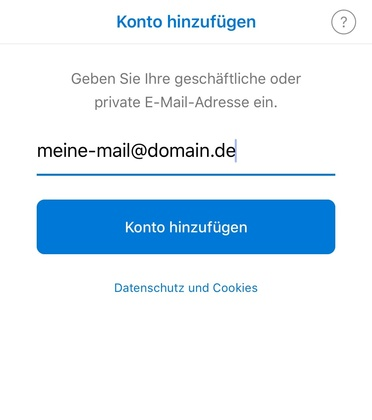
Outlook versucht nun, dein Konto selbst zu erkennen. Öffnet sich dabei eine Microsoft-Anmeldeseite oder schlägt die App ein Microsoft-365-Konto vor, geh zurück bzw. brich diese Anmeldung ab. Bietet die App einen Hinweis an, dass es sich um ein anderes Konto handelt, oder eine manuelle Einrichtung, tippe darauf. Danach kannst du den Anbieter selbst auswählen.
Schritt 2: Exchange als Anbieter wählen
Es erscheint eine Liste mit E-Mail-Anbietern („Wählen Sie Ihren E-Mail-Anbieter aus“).
Tippe im Abschnitt Microsoft auf „Exchange“.
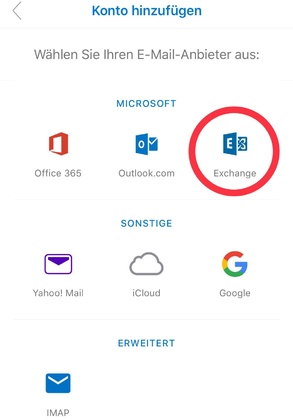
Wähle nicht „Office 365“ bzw. „Microsoft 365“ und nicht „Outlook.com“. Wähle auch nicht „IMAP“: Damit kommen nur E-Mails an, Kalender und Kontakte werden nicht abgeglichen.
Schritt 3: Zugangsdaten eintragen
Trage unter „E-Mail-Adresse“ deine E-Mail-Adresse ein, falls sie nicht schon vorausgefüllt ist.
Trage unter „Kennwort“ dein Exchange-Passwort ein.
Unter „Beschreibung“ kannst du einen Namen für das Konto vergeben, z. B.
Arbeit. Dieses Feld ist freiwillig.Auf dem iPhone und iPad schaltest du „Erweiterte Einstellungen verwenden“ ein, falls dieser Schalter angezeigt wird. Erst dann erscheinen die Felder für Server, Domäne und Benutzername.
Fülle die Felder so aus:
„Server“:
exchange.dawico.net„Domäne“:
dawico.net„Benutzername“:
v.nachname
Tippe auf „Anmelden“.
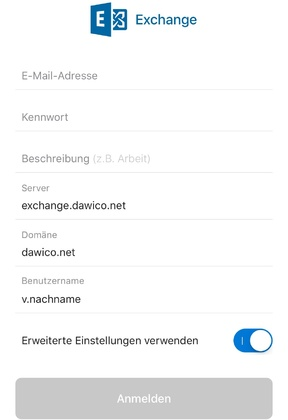
Unter Android sind Domäne und Benutzername meist ein gemeinsames Feld („Domäne\Benutzername“). Trage dort dawico.net\v.nachname ein.
Klappt die Anmeldung so nicht, lass das Feld „Domäne“ leer und trage als Benutzernamen den vollständigen Anmeldenamen v.nachname@dawico.net ein. Bei einem gemeinsamen Feld trägst du dort nur v.nachname@dawico.net ein.
Schritt 4: Einrichtung abschließen
Fragt die App, ob du ein weiteres Konto hinzufügen möchtest, kannst du diesen Schritt überspringen.
Erlaube Mitteilungen, wenn du über neue E-Mails informiert werden möchtest.
Warte einige Minuten. Beim ersten Mal kann es etwas dauern, bis alle E-Mails, Termine und Kontakte geladen sind.
Wenn es nicht klappt
Anmeldung schlägt fehl: Prüfe den Benutzernamen. Er endet auf
dawico.net, nicht auf deiner eigenen Mail-Domain. Teste das Passwort in Outlook im Web: https://exchange.dawico.net/owaEs erscheint eine Microsoft-Anmeldeseite: Brich diese Anmeldung ab bzw. geh zurück. Dein Postfach ist kein Microsoft-365-Postfach. Wähle dann wie in Schritt 2 „Exchange“.
Falscher Kontotyp: Wurde das Konto versehentlich als Microsoft 365, Outlook.com oder IMAP angelegt, entferne es in den Einstellungen der App wieder und richte es neu mit „Exchange“ ein.
Die Felder für Server und Domäne fehlen: Schalte „Erweiterte Einstellungen verwenden“ ein, falls der Schalter angezeigt wird.
Nach einer Passwortänderung kommen keine E-Mails mehr: Trage das neue Passwort in der App ein, siehe Wie kann ich mein Passwort in Outlook im Web ändern?.
Hilfe vom Dawico-Support
Ticket: https://ticket.dawico.eu – noch kein Zugang? Siehe Wie kann ich mich im Ticketsystem registrieren?.
Telefon: +49 (0)30 88 78 680, Montag bis Freitag 10:00 bis 18:00 Uhr
Weitere Informationen: https://dawico.de/dawico-care