Wie kann ich mein Exchange-Postfach auf meinem iPhone oder iPad einrichten?
Diese Anleitung zeigt, wie du dein Exchange-Postfach bei Dawico in der Mail-App von iPhone und iPad einrichtest. E-Mails, Kalender und Kontakte werden dann abgeglichen. Die Menüwege gelten für iOS/iPadOS 18 und neuer, Abweichungen bei älteren Versionen sind angegeben. Alternativ kannst du die App Microsoft Outlook verwenden, siehe Wie kann ich mein Exchange-Postfach in der Outlook-App für iPhone und Android einrichten?.
Voraussetzungen
Halte deine Zugangsdaten bereit:
Feld | Wert |
|---|---|
E-Mail-Adresse | Deine eigene E-Mail-Adresse, z. B. |
Server |
|
Domäne |
|
Benutzername | Dein Anmeldename, meist |
Passwort | Dein Exchange-Passwort |
Dein Anmeldename steht in den Zugangsdaten, die du von uns erhalten hast. Oft entspricht er dem Teil deiner E-Mail-Adresse vor dem @-Zeichen, zum Beispiel:
max.mustermann@example.com→ Benutzernamemax.mustermannm.mustermann@example.com→ Benutzernamem.mustermann
Ob Anmeldename und Passwort stimmen, kannst du vorab in Outlook im Web prüfen: https://exchange.dawico.net/owa
Postfach einrichten
Öffne „Einstellungen“ → „Apps“ → „Mail“ → „Mail-Accounts“ → „Account hinzufügen“ und tippe auf „Microsoft Exchange“. Bei iOS 17 und älter lautet der Weg „Einstellungen“ → „Mail“ → „Accounts“ → „Account hinzufügen“.
Trage deine E-Mail-Adresse ein. Die Beschreibung kannst du frei wählen, zum Beispiel
Arbeit.Tippe auf „Weiter“, wähle „Manuell konfigurieren“, trage dein Passwort ein und tippe erneut auf „Weiter“.
Fülle die Maske mit den Werten aus der Tabelle oben aus.
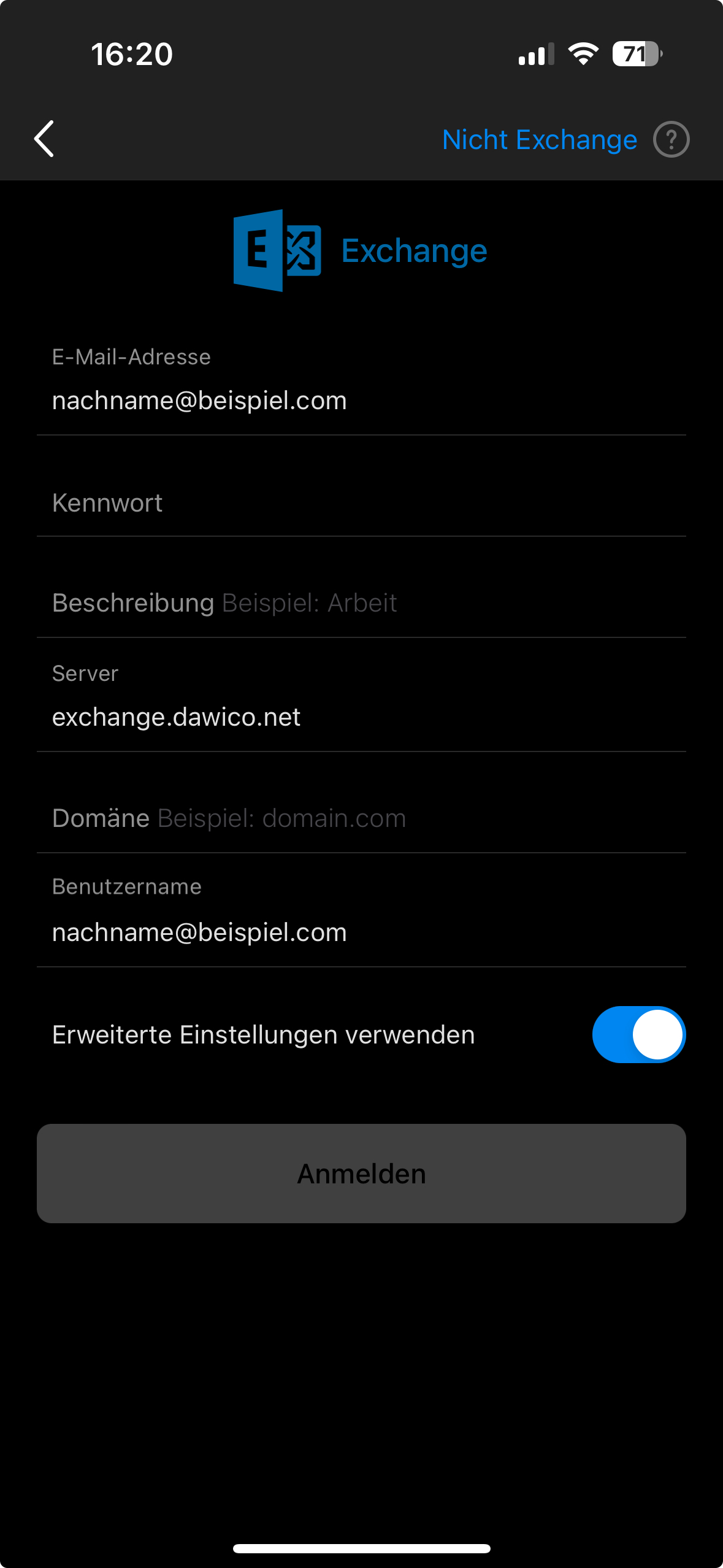
Tippe auf „Weiter“, wähle aus, was abgeglichen werden soll (zum Beispiel Mail, Kontakte, Kalender), und tippe auf „Sichern“.
In einigen Fällen muss das Feld Domäne leer gelassen und stattdessen der vollständige Anmeldename v.nachname@dawico.net als Benutzername eingetragen werden.
Wenn es nicht klappt
Problem | Lösung |
|---|---|
Anmeldung schlägt fehl | Domänenfeld leeren und den vollständigen Anmeldenamen |
Server wird nicht gefunden | Servername |
Postfach synchronisiert nicht | Account entfernen und die Einrichtung erneut durchführen |
Nach einer Passwortänderung kommen keine E-Mails mehr | Neues Passwort im Mail-Account eintragen, siehe Wie kann ich mein Passwort in Outlook im Web ändern? |
Hilfe vom Dawico-Support
Ticket: https://ticket.dawico.eu – noch kein Zugang? Siehe Wie kann ich mich im Ticketsystem registrieren?.
Telefon: +49 (0)30 88 78 680, Montag bis Freitag 10:00 bis 18:00 Uhr
Weitere Informationen: https://dawico.de/dawico-care