Wie kann ich die Bria Mobile App mit der Dawico TK-Anlage einrichten?
Mit der App Bria Mobile von Alianza (früher CounterPath) telefonierst du mit dem Smartphone über deine Nebenstelle der Dawico TK-Anlage. Diese Anleitung zeigt, wie du deine Nebenstelle als SIP-Konto in der App einrichtest. Je nach Gerät (Android oder iPhone) und App-Version können einzelne Bezeichnungen leicht abweichen.
Voraussetzungen
Die App Bria Mobile aus dem App Store (iPhone) oder aus Google Play (Android). Die App wird im Abonnement angeboten; Preise und Testzeitraum stehen im jeweiligen Store.
Die Durchwahl deiner Nebenstelle.
Das SIP-Kennwort deiner Nebenstelle. Du bekommst es von uns oder vergibst es selbst, siehe Abschnitt „SIP-Kennwort selbst festlegen“ unten.
Die Adresse deiner TK-Anlage im Format
<kürzel>.pbx.dawico.net.<kürzel>steht dabei für das Kürzel oder den Namen deiner Firma, das du von uns erhalten hast, zum Beispieldaw.pbx.dawico.net.
Einstellungen im Überblick
Feld | Eintrag |
|---|---|
„Kontoname“ | frei wählbar, dient nur der Anzeige in der App |
„Anzeigen als“ | frei wählbar, wird bei internen Gesprächen angezeigt |
„Benutzername“ | deine Durchwahl |
„Kennwort“ | das SIP-Kennwort deiner Nebenstelle |
„Domäne“ |
|
„Ausgehender Proxy“ (unter „Konto - erweitert“) |
|
„Authentifizierungsname“ (unter „Konto - erweitert“) | deine Durchwahl |
„SIP-Transport“ (unter „Konto - erweitert“) | UDP |
Alle anderen Einstellungen bleiben unverändert.
Konto einrichten
Installiere und starte die App Bria Mobile.
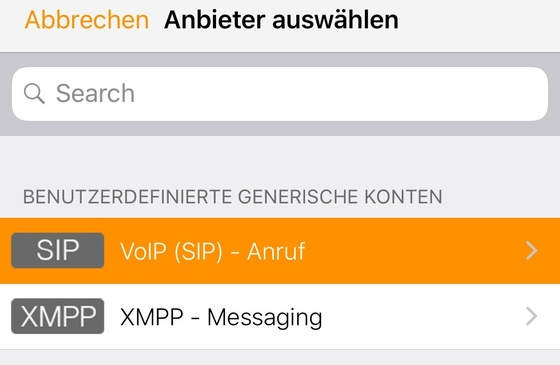
Wähle im angezeigten Menü den Punkt „VoIP (SIP) - Anruf“. Erscheint diese Auswahl nicht von selbst, öffne in der App die Einstellungen, dort die Konten, und tippe auf das Plus-Symbol.
Trage „Kontoname“, „Anzeigen als“, „Benutzername“, „Kennwort“ und „Domäne“ wie in der Tabelle oben ein, zum Beispiel bei „Domäne“
daw.pbx.dawico.net. Die übrigen Felder bleiben vorerst unverändert.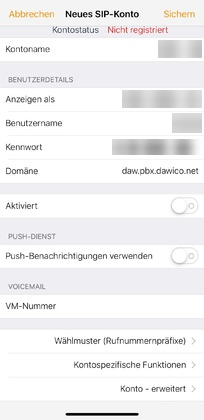
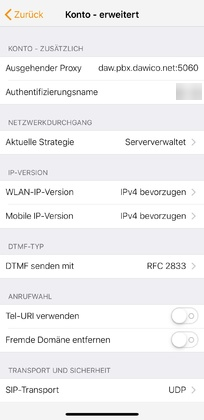
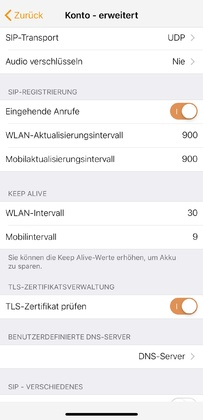
Öffne den Unterpunkt „Konto - erweitert“ und trage ein:
„Ausgehender Proxy“: die Adresse deiner TK-Anlage mit angehängtem
:5060, zum Beispieldaw.pbx.dawico.net:5060.„Authentifizierungsname“: deine Durchwahl.
„SIP-Transport“: „UDP“ auswählen.
Alles andere bleibt unverändert.
Wechsle über „Zurück“ wieder in das vorherige Menü.
Schalte dort den Schalter „Aktiviert“ ein. Das Konto meldet sich nun an der TK-Anlage an (Registrierung).
Tippe zum Schluss auf „Sichern“, um das Konto zu speichern.
SIP-Kennwort selbst festlegen
Wenn du das SIP-Kennwort nicht von uns erhalten hast, kannst du es selbst vergeben:
Öffne im Browser die Adresse deiner TK-Anlage (
<kürzel>.pbx.dawico.net) und melde dich mit den Zugangsdaten an, die du von uns erhalten hast.Wähle unter „Nebenstellen“ deine eigene Nebenstelle aus.
Vergib unter „SIP Passwort“ ein Passwort.
Ein Bild zu diesen Schritten findest du auf der Seite Wie kann ich Bria Teams mit der Dawico TK-Anlage einrichten? im Abschnitt „SIP-Kennwort selbst festlegen“.
Änderst du das SIP-Kennwort, musst du es auch in allen anderen Softphones ändern, in denen du diese Nebenstelle bereits eingerichtet hast.
Wenn es nicht klappt
Das Konto registriert sich nicht: Prüfe, ob bei „Benutzername“ und „Authentifizierungsname“ jeweils deine Durchwahl steht und das Kennwort stimmt.
Adresse prüfen: Bei „Domäne“ steht die Adresse ohne Port, bei „Ausgehender Proxy“ mit
:5060am Ende.Transport prüfen: Unter „Konto - erweitert“ muss bei „SIP-Transport“ „UDP“ ausgewählt sein.
Weiterhin Probleme: Eröffne ein Ticket unter https://ticket.dawico.eu (siehe Wie kann ich ein Ticket eröffnen?) oder ruf uns an unter +49 (0)30 88 78 680, Montag bis Freitag von 10:00 bis 18:00 Uhr.