Wie kann ich Bria Teams mit der Dawico TK-Anlage einrichten?
Bria Teams ist ein Abo-Dienst von Alianza (früher CounterPath) für Softphones am PC und auf dem Smartphone. Ein Administrator hinterlegt die Dawico TK-Anlage einmal zentral im Webportal von Bria Teams und weist den Benutzern ihre Nebenstellen zu. Die Benutzer melden sich danach nur noch in der Bria-App an, die Einstellungen werden automatisch übertragen. Diese Anleitung richtet sich an den Administrator. Das Webportal ist englisch, deshalb sind die Bezeichnungen unten englisch.
Voraussetzungen
Die Adresse deiner TK-Anlage im Format
<kürzel>.pbx.dawico.net.<kürzel>steht dabei für das Kürzel oder den Namen deiner Firma, das du von uns erhalten hast.Für jeden Benutzer die Durchwahl und das SIP-Kennwort seiner Nebenstelle. Das SIP-Kennwort bekommst du von uns oder vergibst es selbst, siehe Abschnitt „SIP-Kennwort selbst festlegen“ unten.
Die E-Mail-Adressen der Benutzer, die das Softphone verwenden sollen.
Bria Teams ist kostenpflichtig. Laut Hersteller (Stand November 2026) kannst du es 30 Tage kostenlos testen, und jeder Benutzer kann die App auf bis zu drei Geräten (PC und Smartphone) nutzen. Aktuelle Preise und Bedingungen findest du beim Hersteller.
Schritt 1: Team anlegen
Rufe https://www.counterpath.com/plan-select-teams/ auf und starte dort die Registrierung für Bria Teams.
Gib einen Teamnamen an, zum Beispiel den Namen deiner Firma.
Gib E-Mail-Adresse sowie Vor- und Nachnamen des Administrators an.
Gib die E-Mail-Adressen der Mitglieder ein, die das Softphone verwenden sollen. Optional kannst du den Text der Einladung anpassen.
Schritt 2: TK-Anlage im Webportal hinterlegen
Melde dich im Webportal von Bria Teams an.
Wähle den Reiter „Voice and Video“.
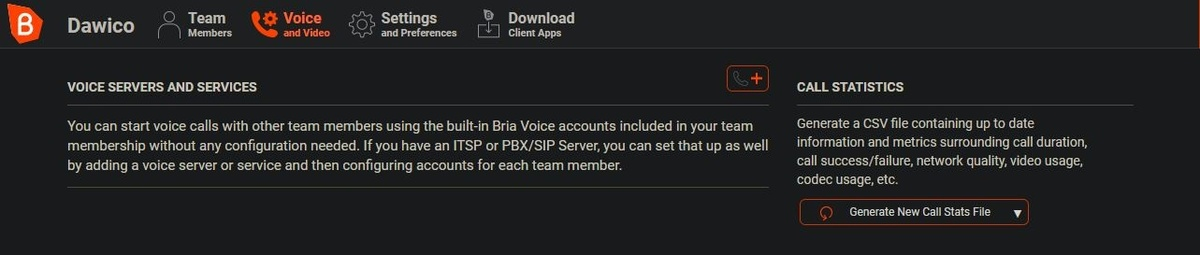
Klicke auf „Add Voice“ und trage ein:
„Service Label“: eine Bezeichnung, unter der du den Dienst im Webportal wiederfindest, zum Beispiel „Dawico TK-Anlage“.
„Domain“: die Adresse deiner TK-Anlage, zum Beispiel
daw.pbx.dawico.net.„SIP Proxy“: dieselbe Adresse wie bei „Domain“.
Alle anderen Einstellungen bleiben auf dem Standardwert.
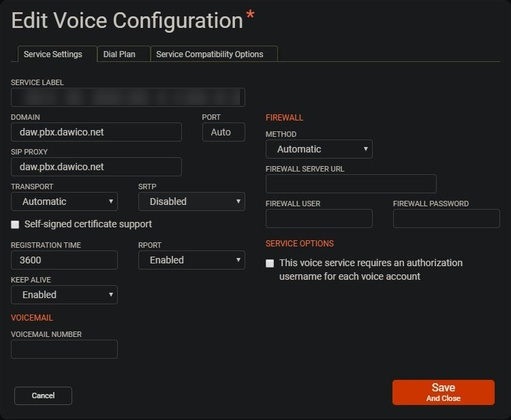
Klicke auf „Save and Close“.
Schritt 3: Benutzern ihre Nebenstelle zuweisen
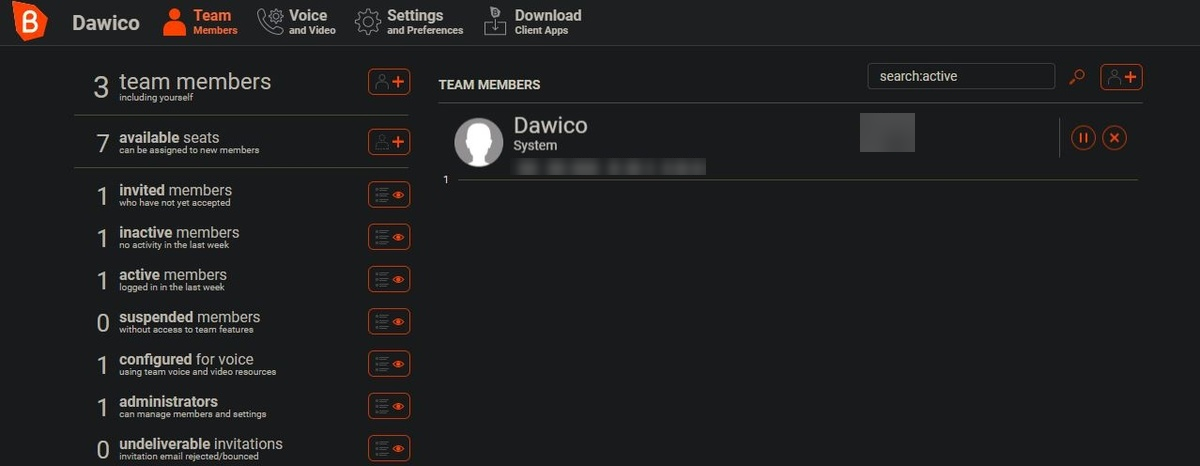
Wechsle in den Reiter „Team Members“ und klicke auf das Mitglied, dem du den eben angelegten Dienst zuweisen möchtest.
Klicke auf „Add Voice Account“ und wähle den Dienst anhand des „Service Label“ aus Schritt 2 aus.
Gib die SIP-Zugangsdaten und den Anzeigenamen an:
SIP Username: die Durchwahl der Nebenstelle.
SIP Password: das SIP-Kennwort der Nebenstelle.
Anzeigename: frei wählbar, zum Beispiel der Name des Benutzers.
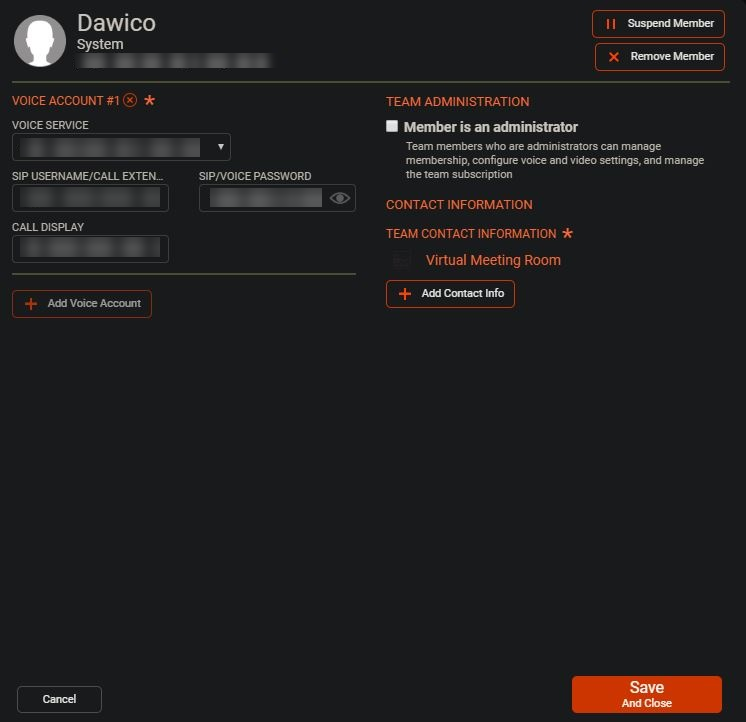
Wiederhole die Schritte für alle weiteren Mitglieder.
Schritt 4: App installieren und anmelden
Lade im Webportal über den Hauptmenüreiter „Download Client Apps“ die passende Version der Bria-App herunter und installiere sie.
Der Benutzer meldet sich in der App mit seinen Bria-Teams-Zugangsdaten an. Die Konfiguration wird automatisch übertragen und die Nebenstelle meldet sich selbstständig an der TK-Anlage an.
SIP-Kennwort selbst festlegen
Wenn du das SIP-Kennwort einer Nebenstelle nicht von uns erhalten hast, kannst du es selbst vergeben:
Öffne im Browser die Adresse deiner TK-Anlage (
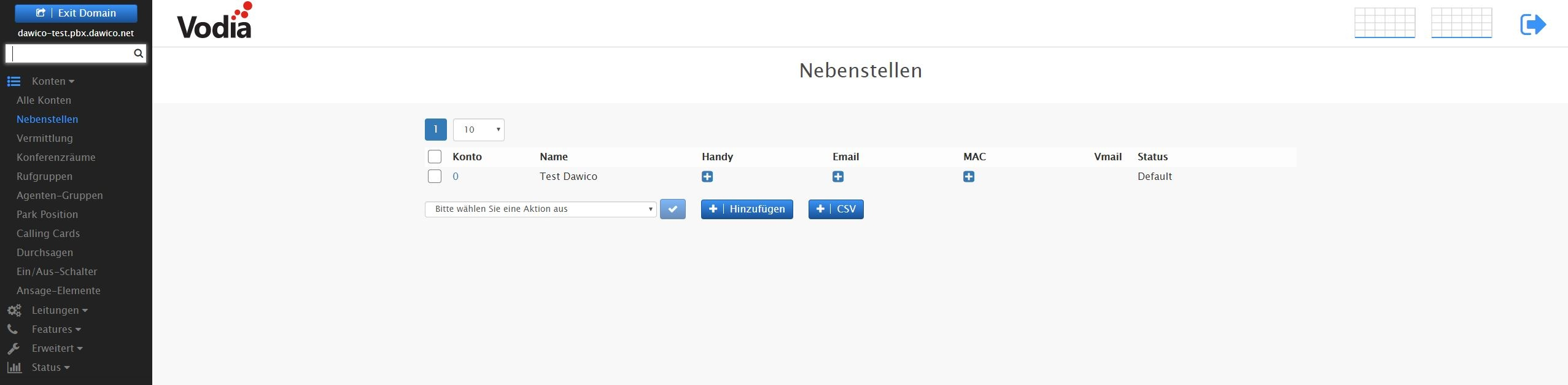
<kürzel>.pbx.dawico.net) und melde dich mit den Zugangsdaten an, die du von uns erhalten hast.Wähle unter „Nebenstellen“ die gewünschte Nebenstelle aus.
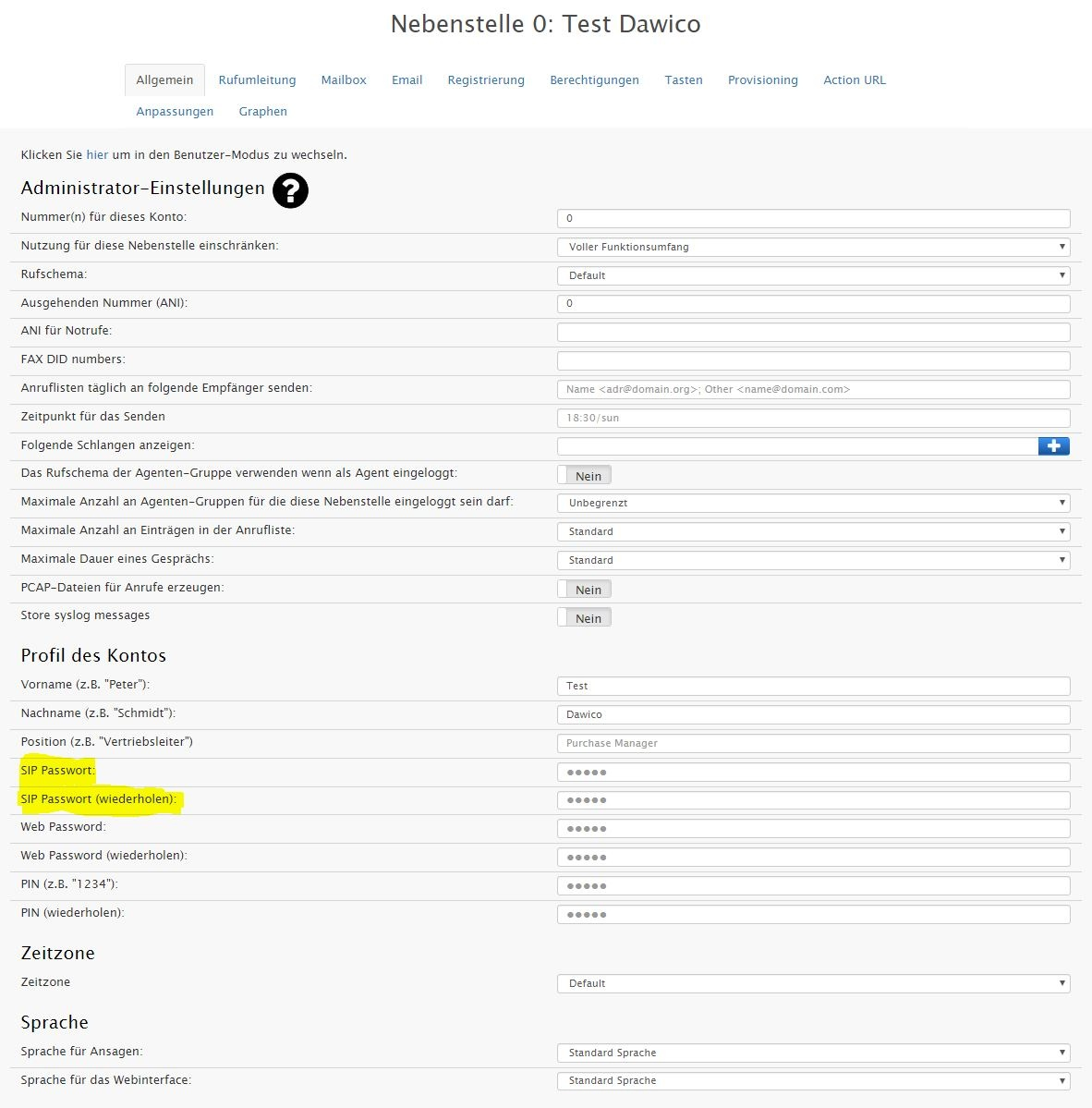
Vergib unter „SIP Passwort“ ein Passwort.
Wenn es nicht klappt
Die Nebenstelle meldet sich nicht an: Prüfe im Webportal beim Mitglied, ob SIP Username (Durchwahl) und SIP Password stimmen.
Adresse prüfen: Prüfe im Reiter „Voice and Video“, ob bei „Domain“ und „SIP Proxy“ die richtige Adresse deiner TK-Anlage steht.
Weiterhin Probleme: Eröffne ein Ticket unter https://ticket.dawico.eu (siehe Wie kann ich ein Ticket eröffnen?) oder ruf uns an unter +49 (0)30 88 78 680, Montag bis Freitag von 10:00 bis 18:00 Uhr.