Wie kann ich ein Webhosting-Postfach (Plesk) in Outlook einrichten?
Diese Anleitung zeigt, wie du ein E-Mail-Postfach auf einem Dawico-Webhosting-Server (Plesk) anlegst und im klassischen Outlook für Windows einbindest. Webhosting-Postfächer sind etwas anderes als Exchange-Postfächer: Lies für ein Exchange-Postfach bitte Wie kann ich mein Exchange-Postfach in Outlook einrichten?.
Voraussetzungen
Du hast von Dawico die Adresse deines Plesk-Servers (zum Beispiel
web05.hosting-base.com) und deine Plesk-Zugangsdaten erhalten.Outlook ist installiert.
Schritt 1: E-Mail-Postfach in Plesk anlegen
Melde dich am genannten Plesk-Server mit den zugesandten Zugangsdaten an und wechsle zu den E-Mail-Einstellungen.
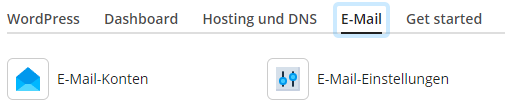
Lege dort eine neue E-Mail-Adresse an und vergib ein sicheres Passwort.

Schritt 2: Postfach in Outlook hinzufügen
Öffne Outlook.
Beim ersten Start fordert Outlook dich direkt auf, ein Konto hinzuzufügen.
Ist in Outlook bereits ein Konto eingerichtet, klicke oben links auf „Datei“ und dann auf „Konto hinzufügen“.
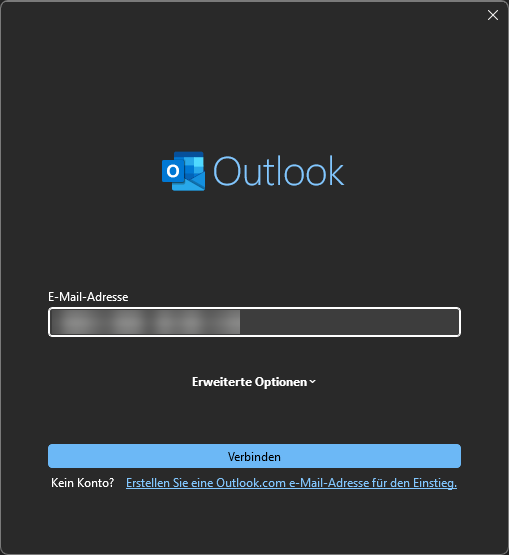
Gib die eben angelegte E-Mail-Adresse ein.
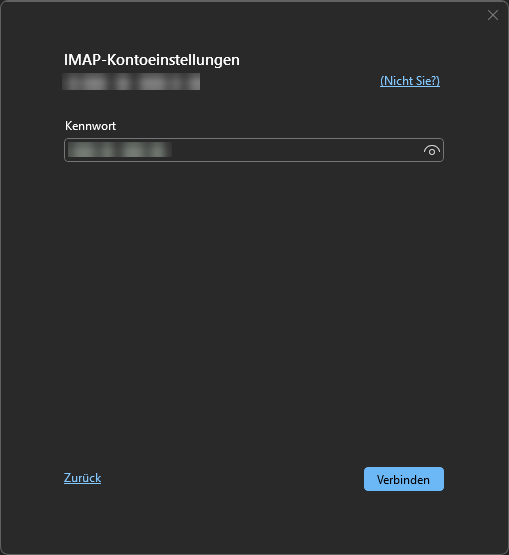
Gib das Passwort des Postfachs ein.
Klicke auf „Verbinden“ und schließe die Einrichtung mit „Vorgang abschließen“ ab.
Wenn die automatische Einrichtung nicht klappt: manuell einrichten
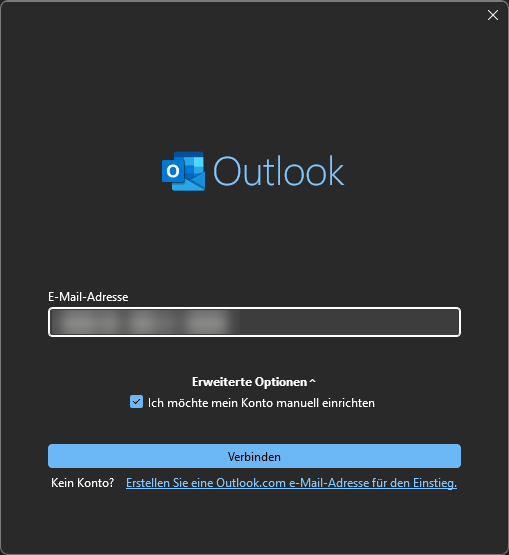
Gib erneut die E-Mail-Adresse ein. Klappe diesmal „Erweiterte Optionen“ auf und setze den Haken bei „Ich möchte mein Konto manuell einrichten“.
Wähle als Kontotyp „IMAP“.
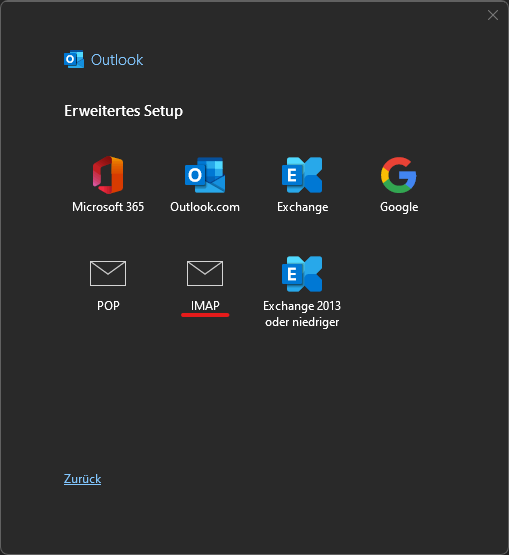
Gib das Passwort ein und klicke auf „Verbinden“.
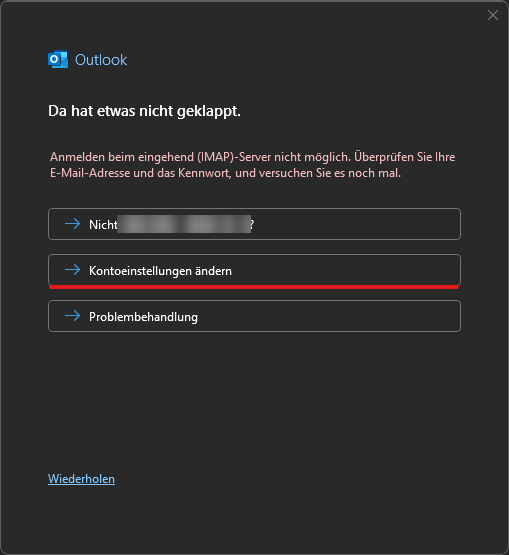
Wähle „Kontoeinstellungen ändern“.
Fülle die Felder wie im Bild aus. Trage bei Posteingangs- und Postausgangsserver jeweils den Plesk-Server ein, den du von uns erhalten hast (die Adresse, unter der du dich bei Plesk anmeldest, zum Beispiel
web05.hosting-base.com).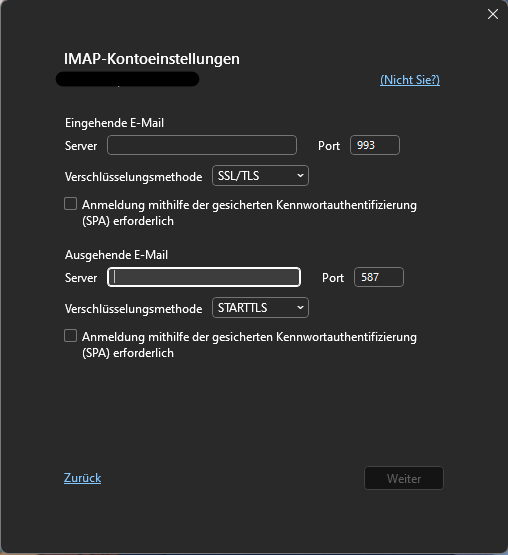
Klicke auf „Weiter“ und prüfe, ob der Empfang und Versand nun funktionieren.
Übliche Werte für die manuelle Einrichtung:
Angabe | Wert |
|---|---|
Benutzername | Deine vollständige E-Mail-Adresse |
Posteingangsserver (IMAP) | Dein Plesk-Server, z. B. |
Postausgangsserver (SMTP) | Dein Plesk-Server, Port 465 mit SSL/TLS oder 587 mit STARTTLS |
Weitere Ports findest du auf der Seite E-Mail-Server-Ports.
Wenn es nicht klappt
Prüfe E-Mail-Adresse, Passwort und Servernamen auf Tippfehler.
Schlägt die Anmeldung trotz richtiger Daten fehl, prüfe in den Kontoeinstellungen die Option „Anmeldung mithilfe der gesicherten Kennwortauthentifizierung (SPA) erforderlich“. Je nach Server muss sie eingeschaltet sein oder gerade ausgeschaltet bleiben: Probiere die jeweils andere Einstellung aus.
Funktioniert es danach noch immer nicht, wende dich bitte über das Ticketsystem an uns: https://ticket.dawico.eu (noch kein Zugang? Siehe Wie kann ich mich im Ticketsystem registrieren?). Telefonisch erreichst du uns unter +49 (0)30 88 78 680, Montag bis Freitag 10:00 bis 18:00 Uhr.