Supermicro: LSI-Firmware unter Windows aktualisieren
Firmware-Update eines LSI-/Broadcom-RAID-Controllers mit StorCLI unter Windows, am Beispiel eines MegaRAID SAS 9361-4i (Chip SAS3108) in einem Supermicro-Server. Die Anleitung wurde ursprünglich unter Windows 10 erstellt; die Schritte gelten genauso unter Windows 11 und Windows Server.
Während des Flashvorgangs den Server nicht ausschalten oder neu starten. Ist der Controller auf dem Supermicro-Mainboard verbaut oder eine Supermicro-eigene Controllerkarte (AOC-…), zuerst auf der Supermicro-Website nach passender Firmware suchen und diese bevorzugen.
Schritt-für-Schritt-Anleitung
Auf der Broadcom-Website unter Support Documents and Downloads nach dem Controller suchen und die aktuelle Firmware herunterladen.
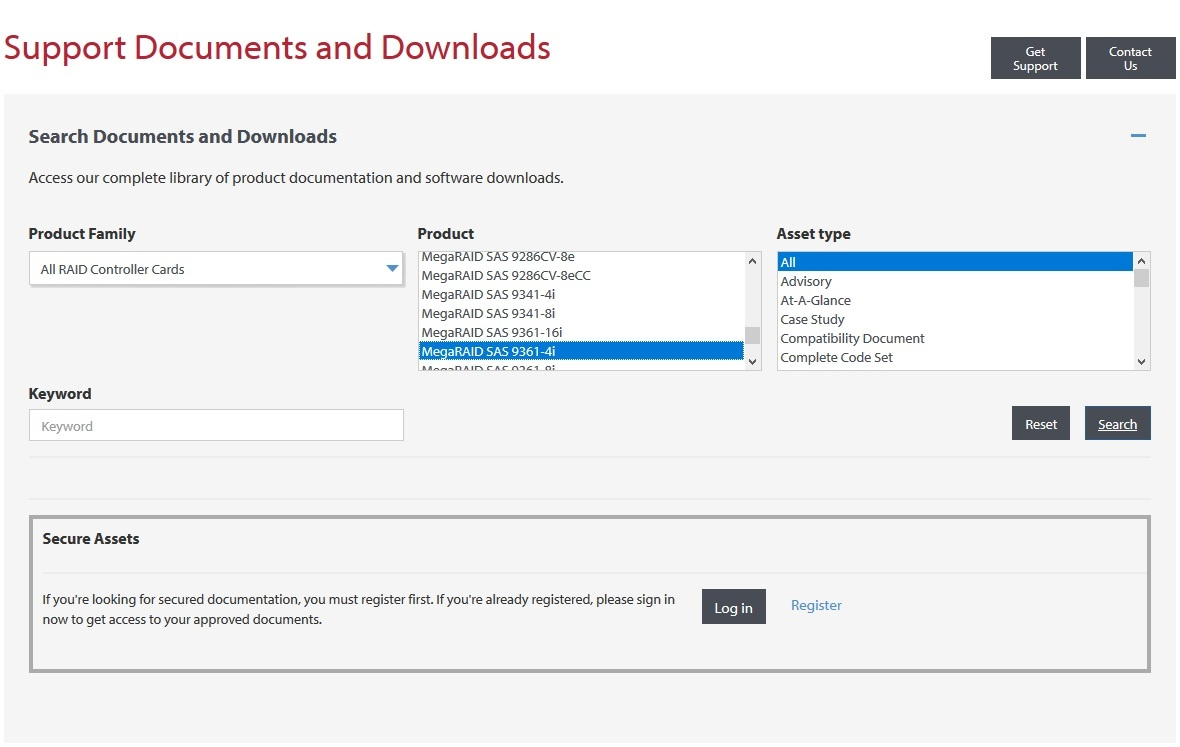
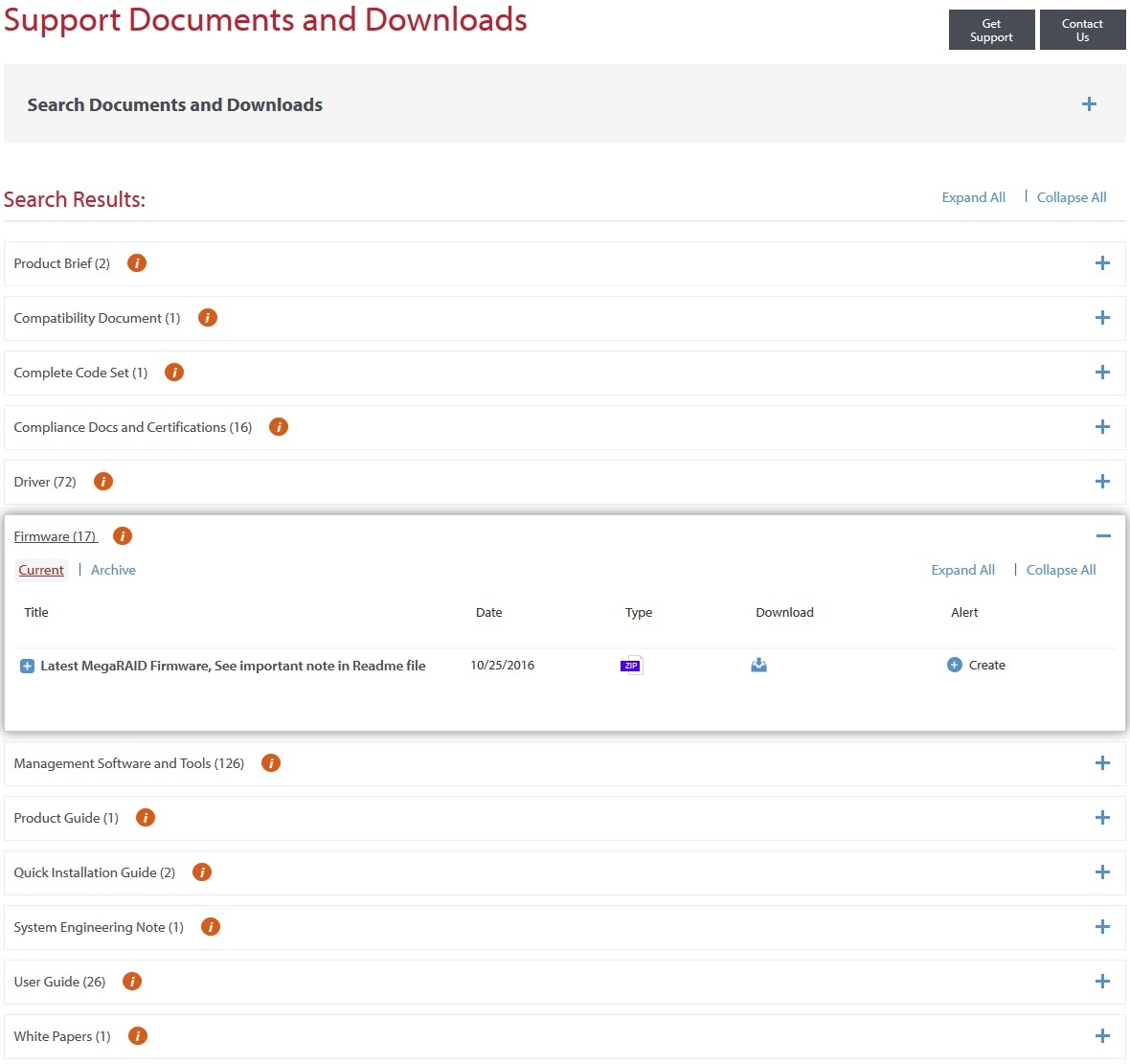
Ebenfalls auf der Broadcom-Website StorCLI herunterladen (neuere Controller, z. B. der Serie 9600, verwenden stattdessen StorCLI2).
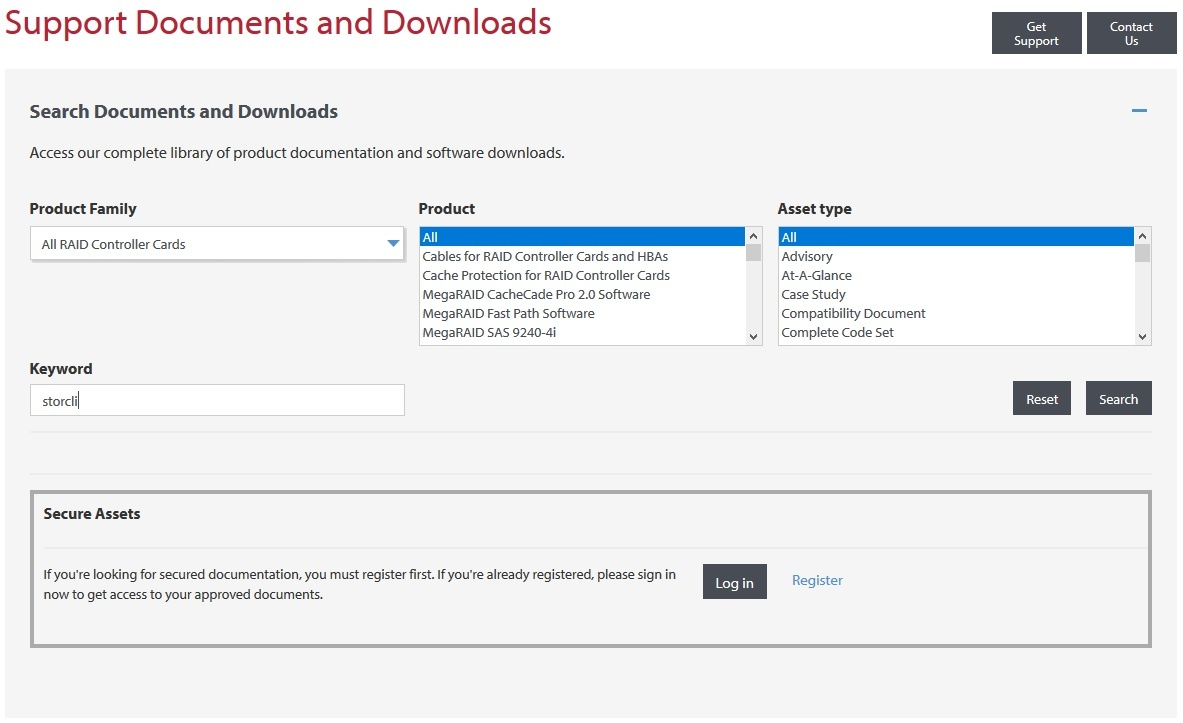
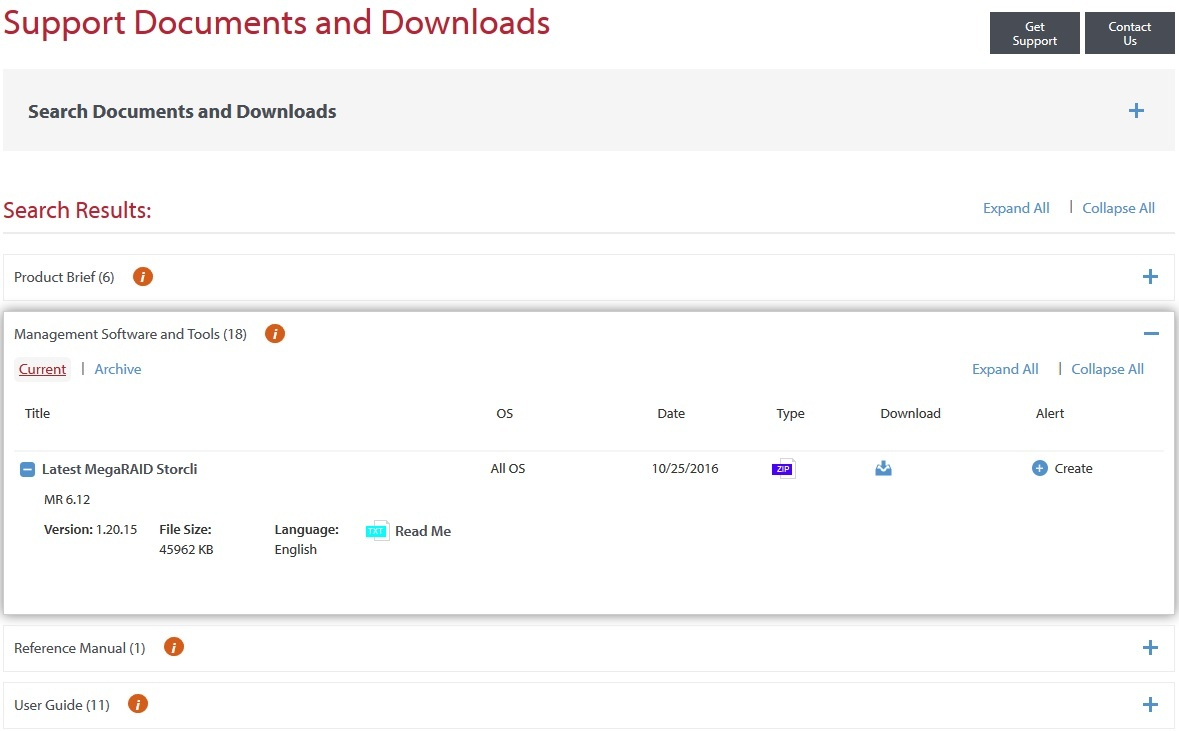
Beide Archive entpacken und im Ordner „storcli“ den Unterordner „Windows“ öffnen.
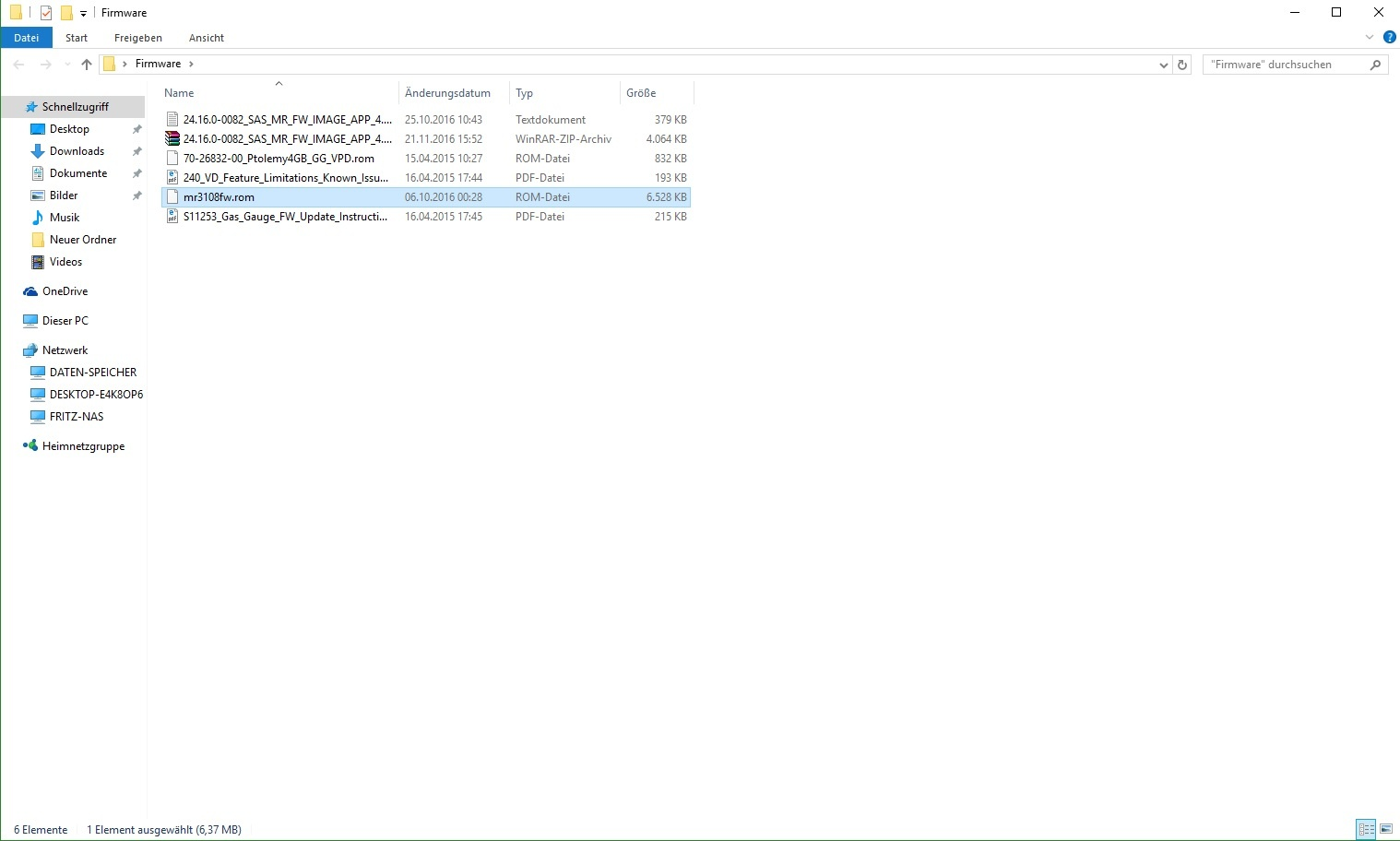
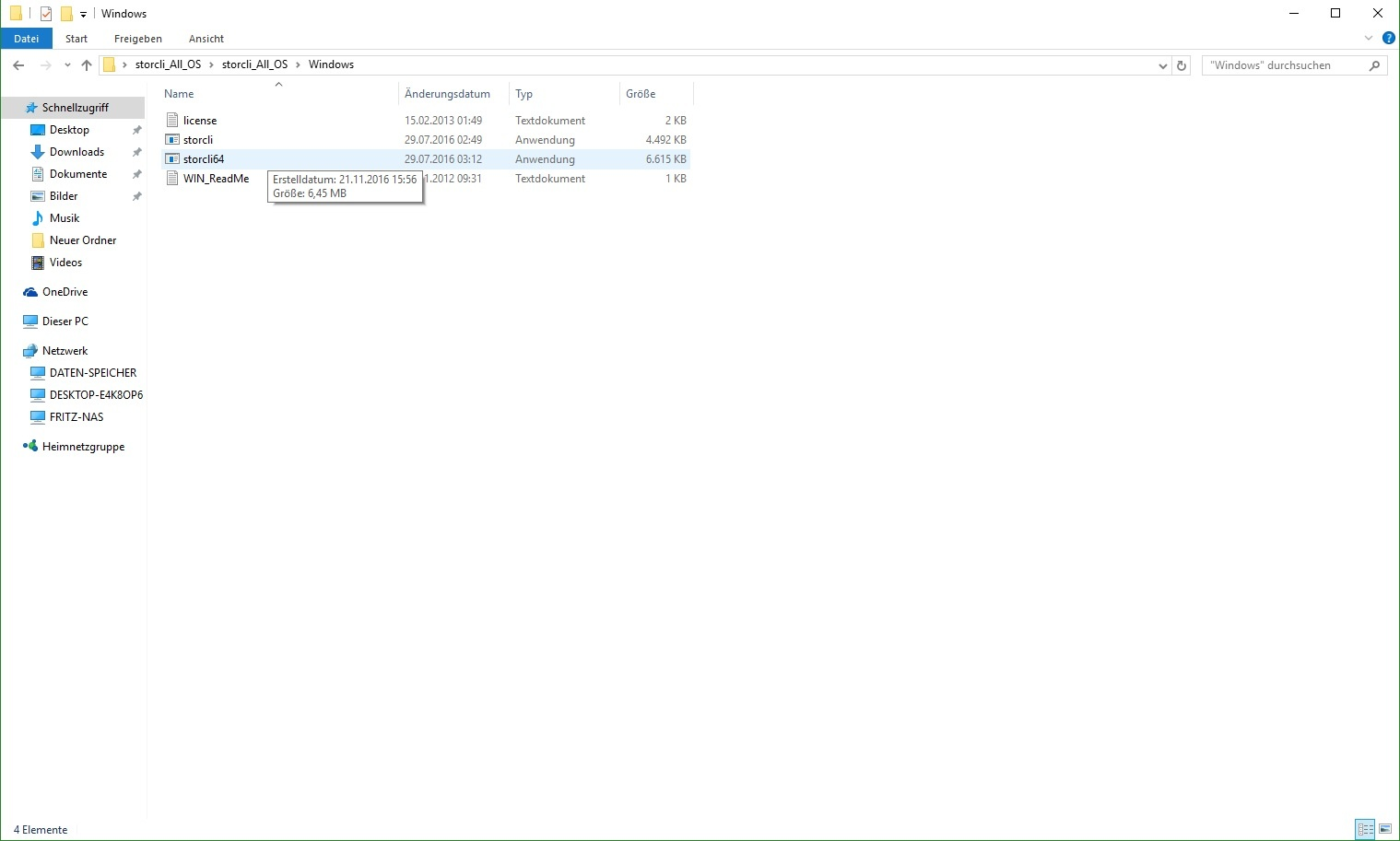
Die Datei
storcli64.exe(auf 32-Bit-Systemenstorcli.exe) und die Firmware-Datei, hiermr3108fw.rom, in denselben Ordner kopieren, in diesem Beispiel „StorCLI“ auf dem Desktop.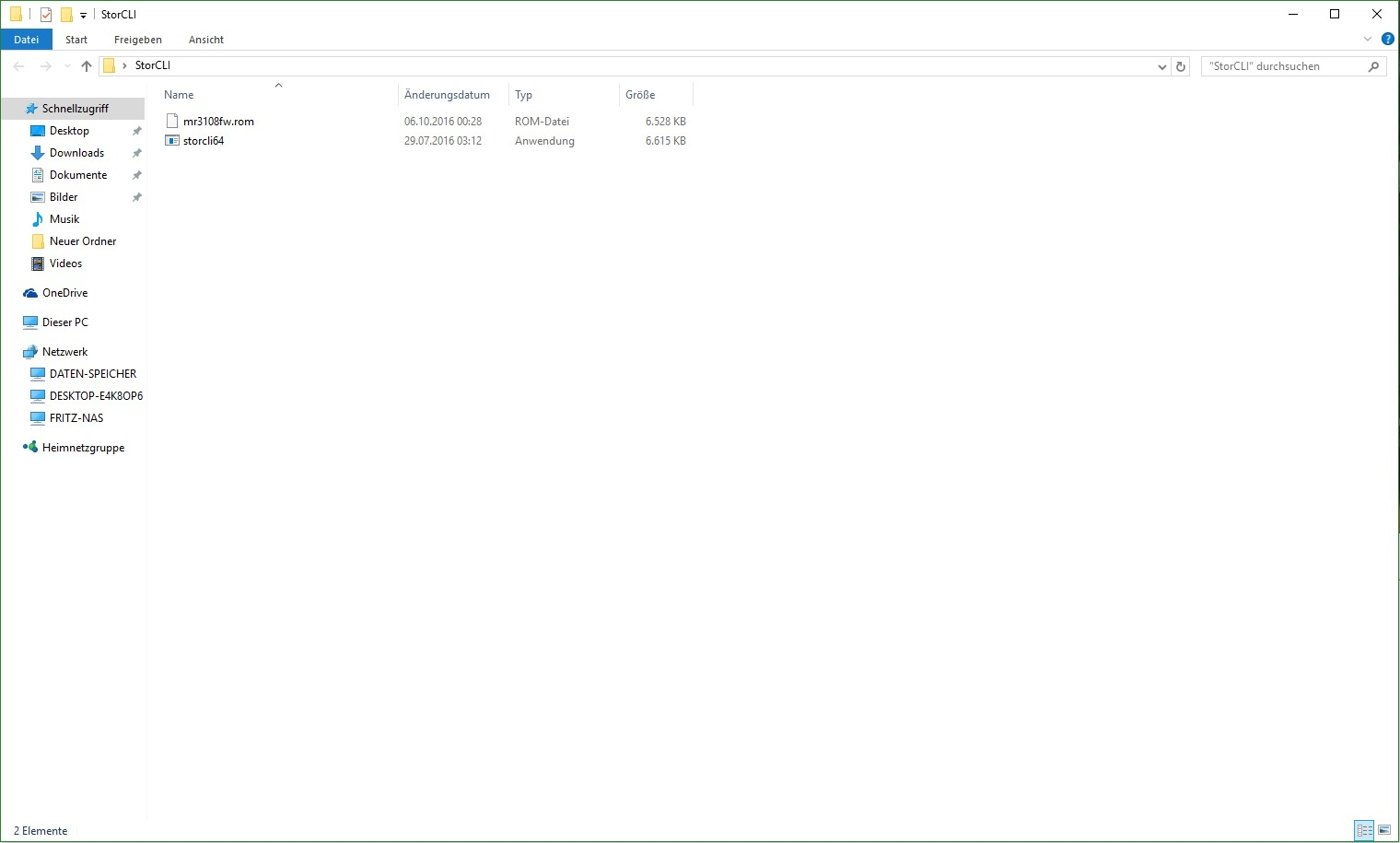
Im Firmware-Download liegt eine .txt-Datei mit der Befehlssyntax für die Installation. Die Datei öffnen und mit Strg+F nach „syntax“ suchen. In diesem Beispiel lautet sie
storcli /c0 download file=mr3108fw.rom.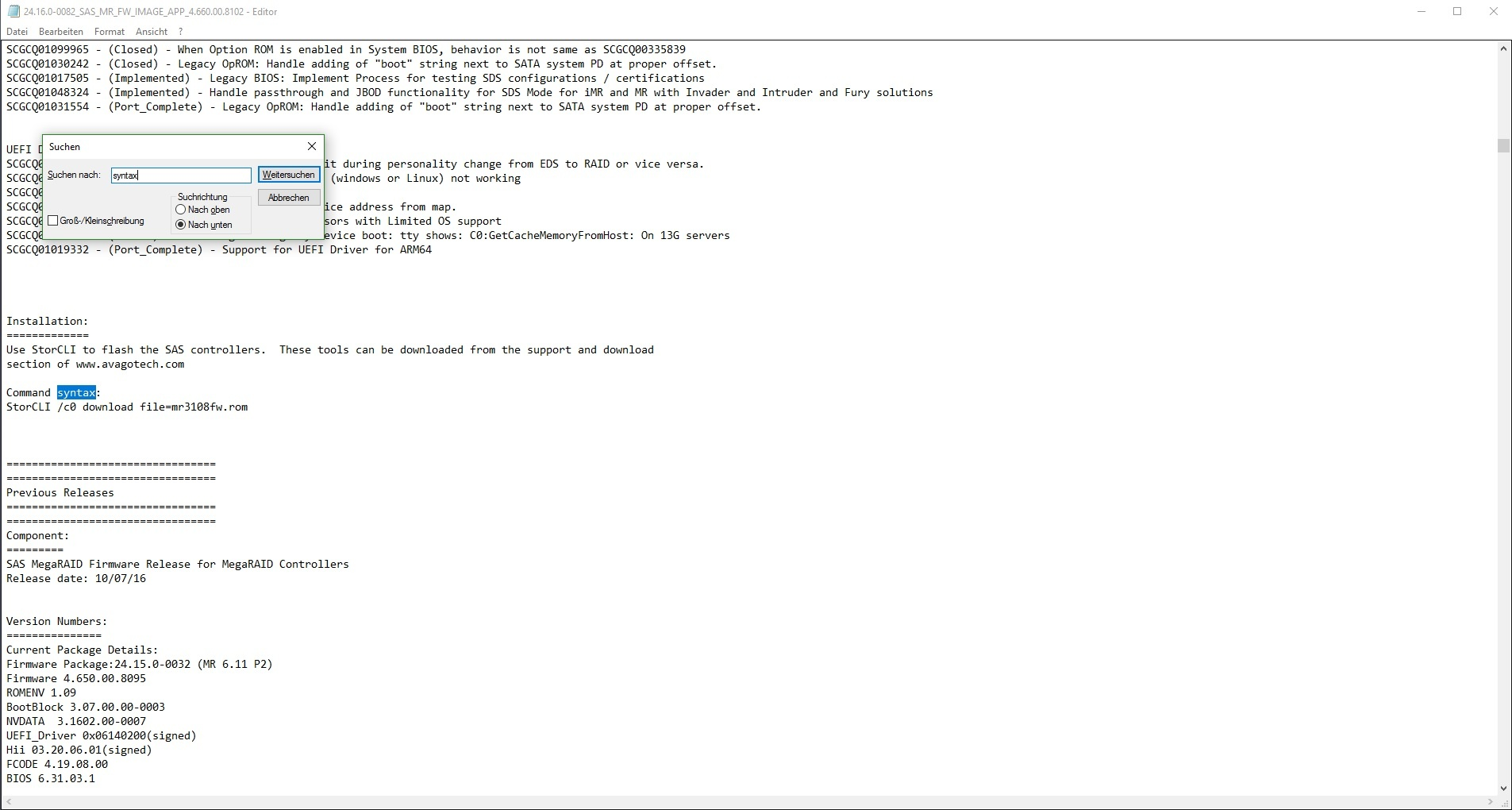
Die Eingabeaufforderung als Administrator starten: im Startmenü „cmd“ eingeben, Rechtsklick auf „Eingabeaufforderung“ → „Als Administrator ausführen“.
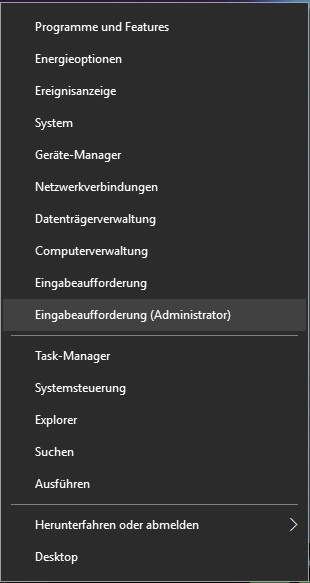
In den Ordner mit der Firmware- und der StorCLI-Datei wechseln:
cd /d "%USERPROFILE%\Desktop\StorCLI"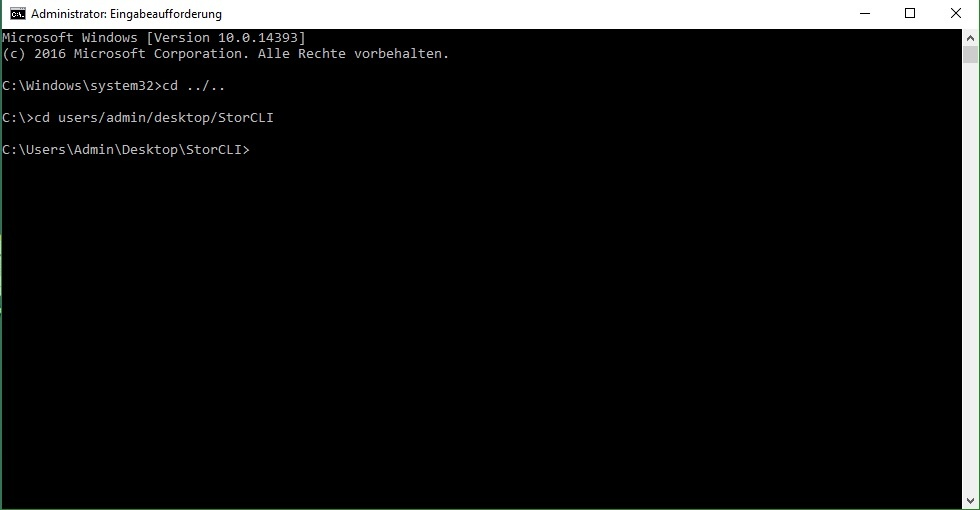
Optional vorher Controller-Nummer und aktuelle Firmware-Version prüfen:
storcli64 /c0 showDie Firmware mit der Syntax aus der .txt-Datei installieren, hier mit der 64-Bit-Datei (bei der 32-Bit-Datei
storclistattstorcli64):storcli64 /c0 download file=mr3108fw.romDer Flashvorgang beginnt und meldet sich, wenn er beendet ist.
Den Server neu starten. Im Startbildschirm des Controllers sollte jetzt die neue Firmware-Version angezeigt werden.