Minecraft-Server (Java Edition) unter Ubuntu installieren
Diese Anleitung beschreibt, wie ein eigener Minecraft-Server (Java Edition) auf einem Ubuntu-Server eingerichtet wird und beim Hochfahren automatisch startet. Sie gilt für Ubuntu 24.04 LTS und neuer sowie für die aktuellen Minecraft-Versionen (Stand November 2026).
Voraussetzungen
Ubuntu-Server mit Root- bzw. sudo-Rechten
Genug freier Arbeitsspeicher für den Server (in den Beispielen unten 1 bis 8 GB, mehr bei vielen Spielern)
Die Minecraft-Version bestimmt die nötige Java-Version:
Minecraft-Version | Benötigte Java-Version |
|---|---|
ab 26.1 | Java 25 |
1.20.5 bis 1.21.11 | Java 21 |
1. Paketquellen neu einlesen und Updates installieren
sudo apt update && sudo apt upgrade2. Java installieren
Java-Laufzeitumgebung (ohne grafische Oberfläche) installieren:
sudo apt install openjdk-25-jre-headlessFür ältere Minecraft-Versionen (1.20.5 bis 1.21.11) stattdessen openjdk-21-jre-headless installieren.
Installation prüfen:
java -version3. Benutzer und Verzeichnis anlegen und server.jar herunterladen
Der Server sollte nicht als root laufen. Dafür einen eigenen Systembenutzer und das Serververzeichnis anlegen:
sudo adduser --system --group --home /home/minecraft minecraft
sudo mkdir -p /home/minecraft/server
Auf minecraft.net/de-de/download/server den Link zur aktuellen server.jar kopieren und die Datei herunterladen:
sudo wget -O /home/minecraft/server/server.jar <Link von der Download-Seite>
sudo chown -R minecraft:minecraft /home/minecraft/server
4. Server einrichten
In das Serververzeichnis wechseln:
cd /home/minecraft/serverDen Server einmal kurz starten. Das dauert einige Sekunden; der Server beendet sich mit dem Hinweis, dass der EULA zugestimmt werden muss. Das ist normal.
sudo -u minecraft java -jar server.jar noguiDabei werden unter anderem die Dateien
eula.txtundserver.propertiessowie der Ordnerlogsangelegt.eula.txtöffnen:sudo nano eula.txtDer Inhalt sieht etwa so aus:
#By changing the setting below to TRUE you are indicating your agreement to our EULA (https://aka.ms/MinecraftEULA). eula=falseeula=falsedurcheula=trueersetzen und speichern (in nano: Strg+O, Enter, Strg+X). Damit stimmst du der Minecraft-EULA zu.Weitere Einstellungen für den Server (Spielmodus, Schwierigkeit, maximale Spielerzahl usw.) stehen in der Datei
server.propertiesund können ebenfalls mit nano geändert werden.Den Server erneut starten und dabei eine feste Menge Arbeitsspeicher reservieren:
sudo -u minecraft java -Xmx1024M -Xms1024M -jar server.jar noguiMit den Werten
-Xmxund-Xmswird der Arbeitsspeicher festgelegt. Beispiel für 2 GB:sudo -u minecraft java -Xmx2048M -Xms2048M -jar server.jar noguiDen Server stoppen und die Server-Konsole verlassen:
stop
5. Server lokal testen
Der Server lässt sich jetzt im lokalen Netz testen. Im Minecraft-Client unter „Mehrspieler“ einen Server hinzufügen und als Adresse die IP-Adresse des Ubuntu-Servers eingeben (Standard-Port 25565).
IP-Adresse des Servers herausfinden:
ip aDie gesuchte Adresse steht beim Netzwerkadapter hinter
inet(im Bild gelb markiert):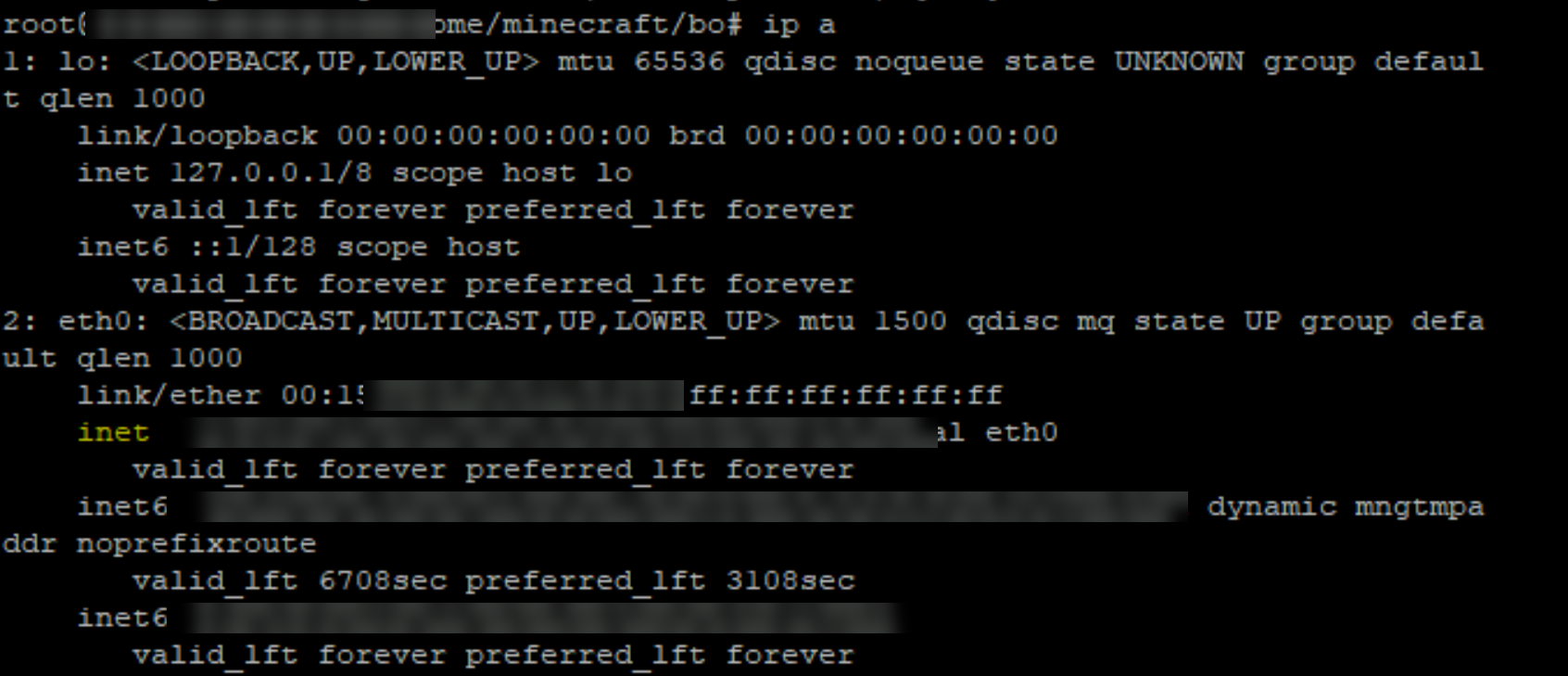
Optional die IP-Adresse in
server.propertiesbeim Eintragserver-ipeintragen. Bleibt der Eintrag leer, nimmt der Server Verbindungen auf allen Adressen an.sudo nano /home/minecraft/server/server.properties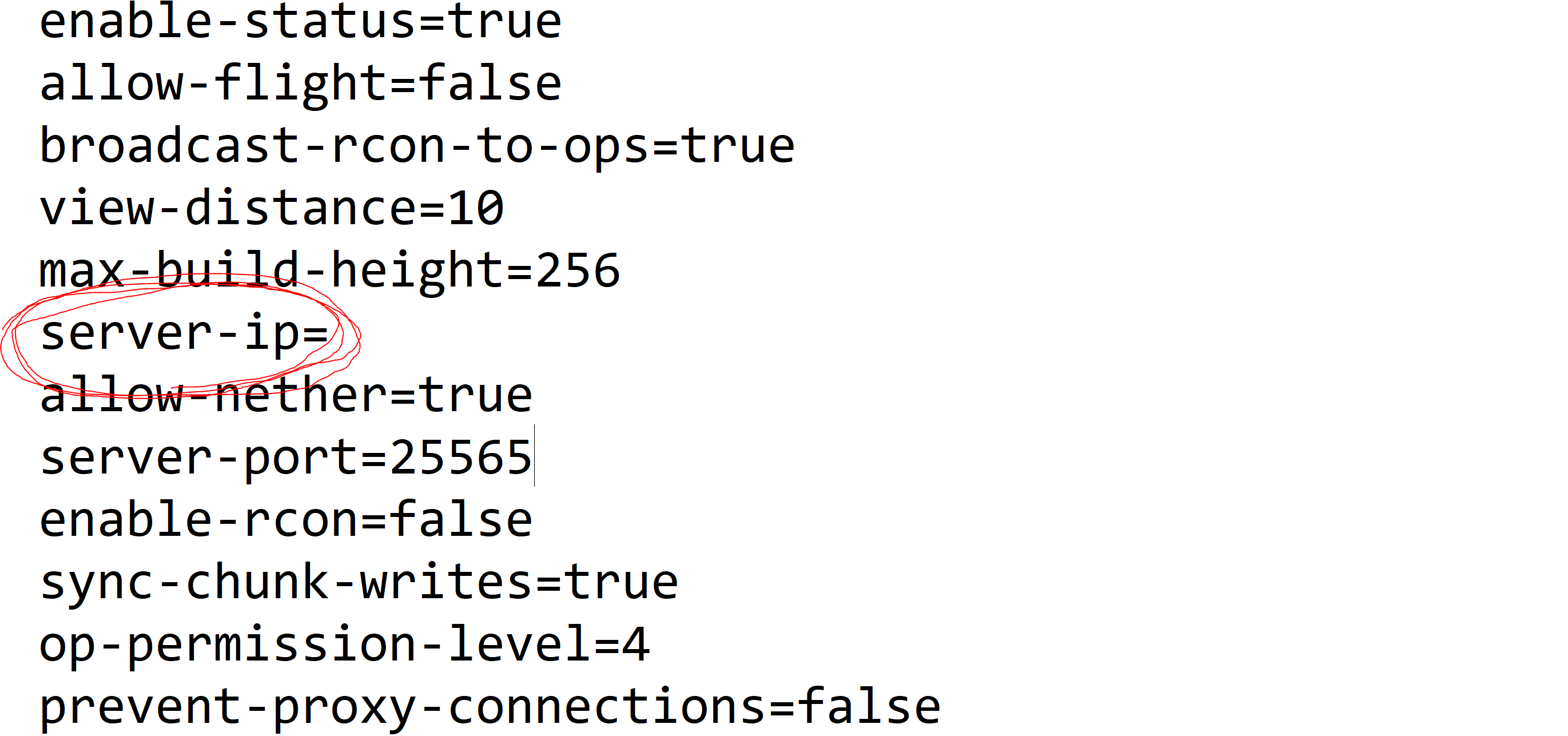
Ist die Ubuntu-Firewall (ufw) aktiv, den Minecraft-Port freigeben:
sudo ufw allow 25565/tcp
6. Server beim Hochfahren automatisch starten
Die Dienstdatei anlegen:
sudo nano /etc/systemd/system/minecraft.serviceFolgenden Inhalt einfügen:
[Unit]
Description=Start Minecraft
After=network.target

[Service]
User=minecraft
WorkingDirectory=/home/minecraft/server
Type=simple
ExecStart=/usr/bin/java -Xms8192M -Xmx8192M -jar server.jar nogui
TimeoutStartSec=0

[Install]
WantedBy=default.target
Die Werte
-Xmx8192Mund-Xms8192Man den verfügbaren Arbeitsspeicher anpassen. Im Beispiel sind 8 GB reserviert.systemd neu laden:
sudo systemctl daemon-reloadDen Dienst für den Systemstart aktivieren und sofort starten:
sudo systemctl enable minecraft.service
sudo systemctl start minecraft.service
Status prüfen:
sudo systemctl status minecraft.service
Der Minecraft-Server startet jetzt bei jedem Hochfahren automatisch.
Alternative: Server in einer screen-Sitzung starten
Statt als systemd-Dienst kann der Server auch in einer screen-Sitzung laufen. So bleibt die Server-Konsole erreichbar. Diese Variante nicht gleichzeitig mit dem systemd-Dienst verwenden.
screen installieren:
sudo apt install screenSkript zum Starten:
#!/bin/bash

cd /home/minecraft/server &&
sudo -u minecraft screen -dmS javasession java -Xmx8192M -Xms8192M -jar server.jar nogui
Die Sitzung lässt sich mit
sudo -u minecraft screen -r javasessionwieder aufrufen (meldet screen „Cannot open your terminal“, vorher script /dev/null ausführen). Mit Strg+A, dann D, verlässt man sie, ohne den Server zu beenden.