Hyper-V: VM-Ausschalten erzwingen
Eine Hyper-V-VM lässt sich weder herunterfahren noch ausschalten. Hyper-V meldet „Der Status von "VM" konnte nicht geändert werden“:
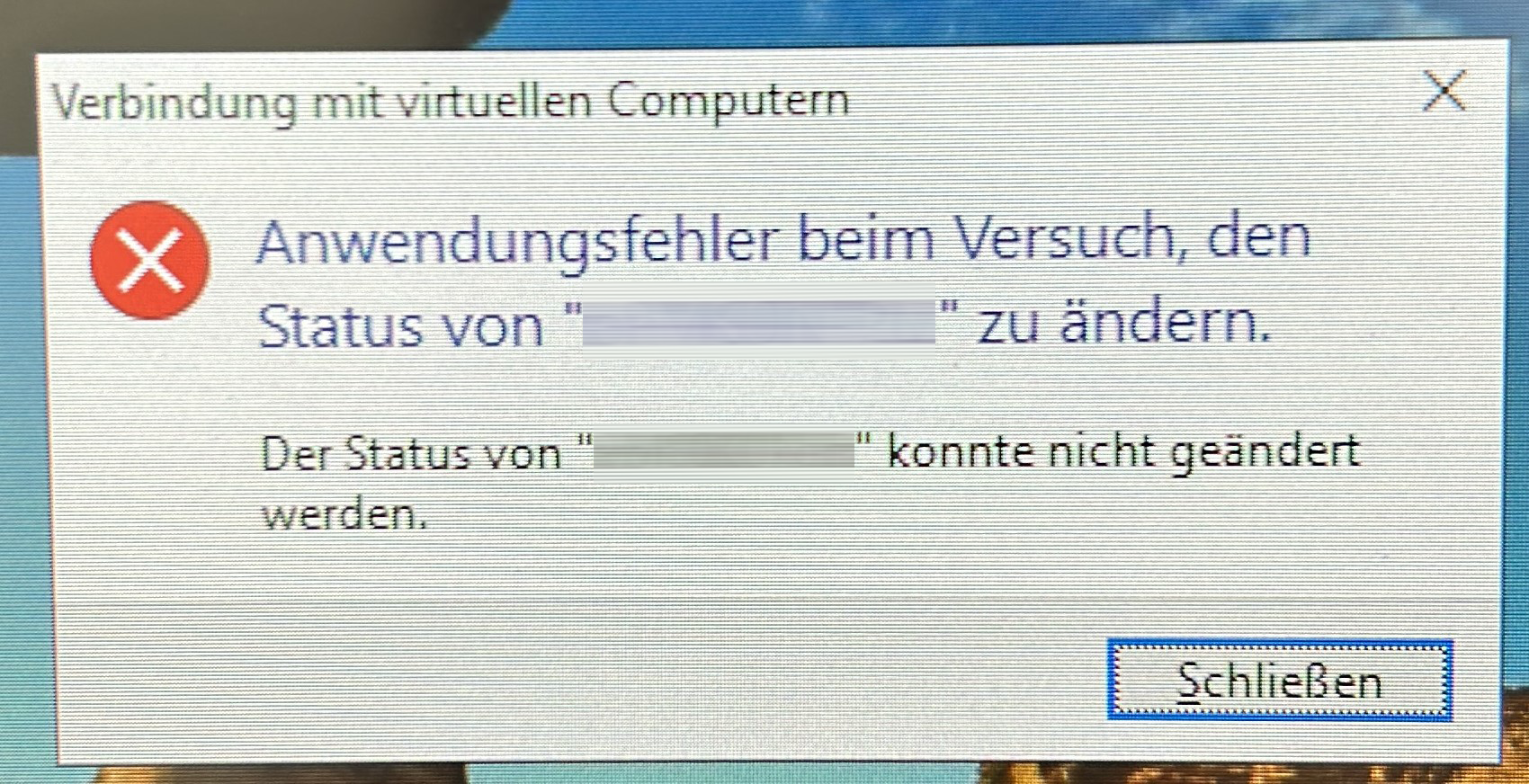
In diesem Fall lässt sich der Arbeitsprozess der VM (vmwp.exe) auf dem Host gezielt beenden. Gilt für Hyper-V unter Windows Server 2016 bis 2025 und Windows 10/11.
Das Beenden des Arbeitsprozesses wirkt auf die VM wie ein Stromausfall. Nicht gespeicherte Daten in der VM gehen verloren. Nur den Prozess der betroffenen VM beenden.
Arbeitsprozess der VM beenden
Die Befehle in PowerShell als Administrator auf dem Host ausführen. Bricht ein Befehl mit einer roten Meldung ab, nicht weitermachen: Die Prüfungen verhindern, dass versehentlich andere VMs ausgeschaltet werden.
GUID der VM ermitteln:
$vm = @(Get-VM -Name 'NAME_DER_VM' -ErrorAction Stop)
if ($vm.Count -ne 1) { throw 'VM nicht eindeutig gefunden' }
$VmGUID = $vm[0].Id.ToString()
Den zugehörigen Arbeitsprozess suchen:
if (-not $VmGUID) { throw 'Keine GUID ermittelt' }
$VMWPProc = @(Get-CimInstance Win32_Process -Filter "Name='vmwp.exe'" | Where-Object { $_.CommandLine -like "*$VmGUID*" })
if ($VMWPProc.Count -ne 1) { throw 'Arbeitsprozess nicht eindeutig gefunden' }
Den Prozess beenden:
Stop-Process -Id $VMWPProc[0].ProcessId -Force
Danach steht die VM auf „Aus“ und kann neu gestartet werden.
Alternativ über den Task-Manager
Im Task-Manager auf der Registerkarte „Details“ läuft für jede VM ein eigener Prozess vmwp.exe. In der Spalte „Benutzername“ steht die GUID der VM. Den Prozess mit der passenden GUID auswählen und „Task beenden“ wählen.